iPhoneでLog映像を編集する方法:カメラ変換とクリエイティブLUT
正しいカメラプロファイルを選択し、対応する変換LUTをインポートして、ReelClipでクリエイティブルックを追加します。Log映像を書き出す前に確認すべきことを学びます。
5 分で読めるLog映像はカラーコンバージョン前に褪せて見えることがあります。グレーディングするには、まずカメラの記録プロファイルを適切なテクニカルトランスフォームと一致させ、次にクリエイティブルックを選択します。ReelClipではこの2つのステップを分離しているため、カメラ変換を置き換えずにスタイルを調整できます。
Logプロファイルの選択は変換LUTをインストールするわけではありません。以下で説明するLogワークフローには、互換性のある映像ファイルと、それに対応するカメラ変換.cubeファイルが必要です。
どのカメラプロファイルを選択できますか?
- DJI: D-Log、D-Log M、D-Log 2。
- Apple: Apple Log、Apple Log 2。
- HDR: HLGとPQ。インポートしたLog変換LUTとは別に処理されます。
- Standard: すでに表示可能な状態の映像。
- Other log: インポートしたカメラトランスフォームと一致する別のLogソース。
自動検出では、対応するメタデータとファイル名のヒントを使用できます。選択内容をカメラ設定と照らし合わせて確認してください。ファイル名はあくまで参考情報であり、転送や以前の編集によりアプリが利用できる情報が変わることがあります。
Sony、Canon、Panasonic、BlackmagicはReelClipの名前付きプロファイルプリセットではありません。これらのカメラの映像には、正しい変換LUTとともにOther logを使用してください(iPhoneが映像ファイルをデコードできることが条件)。カメラブランドだけでは、すべてのコーデックやRAWフォーマットとの互換性を保証するものではありません。
クリエイティブルックを追加する前にLog映像を変換する
- クリップをインポートする。 可能な限りオリジナルの記録を使用し、その記録プロファイルとガムートを確認してください。
- ソースプロファイルを選択する。 カラーコントロールで、検出されたプロファイルを確認するか、一致するLogオプションを選択してください。
- カメラトランスフォームをインポートする。 カメラ、記録カーブ、ガムートに一致する.cube変換を選択してください。期待される出力カラースペースについてはドキュメントを確認してください。「LUTが必要」と表示されたLogプロファイルには、このファイルがまだ必要です。
- クリエイティブLUTを追加する。 変換後の映像向けのルックを選択してください。ユニバーサルクリエイティブパックは、正規化されたsRGB/Rec.709入力を想定しています。強度コントロールを使用してクリエイティブ効果を調整してください。
- 確認してから書き出す。 肌の色調、明るい空、シャドウのディテールを確認してください。編集とプレビューは無料で利用可能です。完成した映像の保存にはPro/Creatorアクセスが必要です。
テクニカル変換は一度だけ適用してください。別のエディタですでに標準SDRに変換済みのファイルの場合は、元のLog変換を再度適用するのではなくStandardを選択してください。二重変換は過剰なコントラストとクリップされたディテールを生じさせることがあります。
クリエイティブLUTの選択とインポートの詳細については、 iPhoneでLUTを適用する方法をご覧ください。また、 カメラ変換リソースとスタータールックもご覧いただけます。
実際の映像を前後で比較する
スライダーをドラッグして、実際のストック映像フレームとイラストレーティブグレードを比較してください。Logの例では左側がLogです。表示可能な状態の都市の例はOriginalと表示されています。グレーディング結果は右側です。各シーンには映像ソースとライセンスリンクが含まれています。
実際の映像 · before and after
屋外ポートレート / Warm Daylight
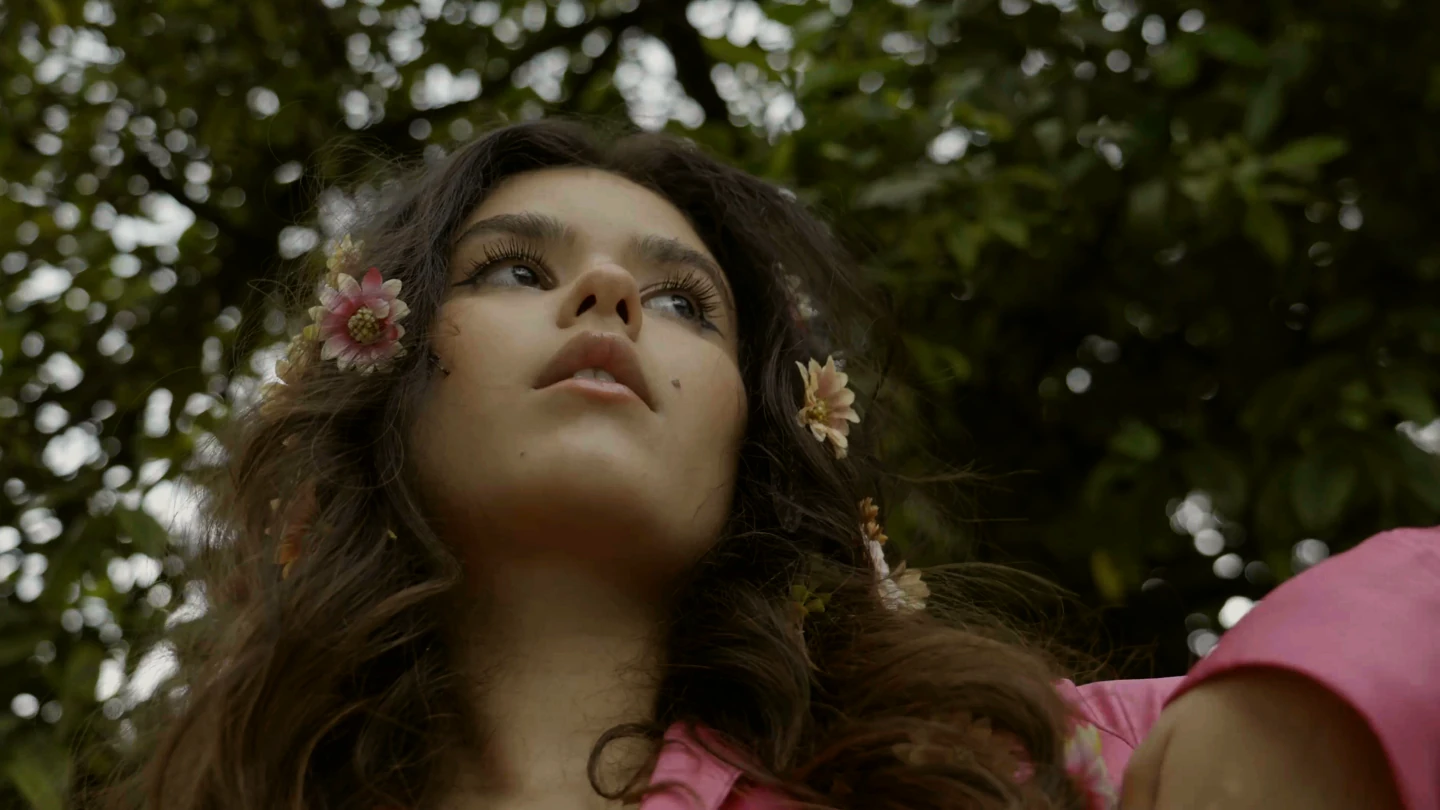
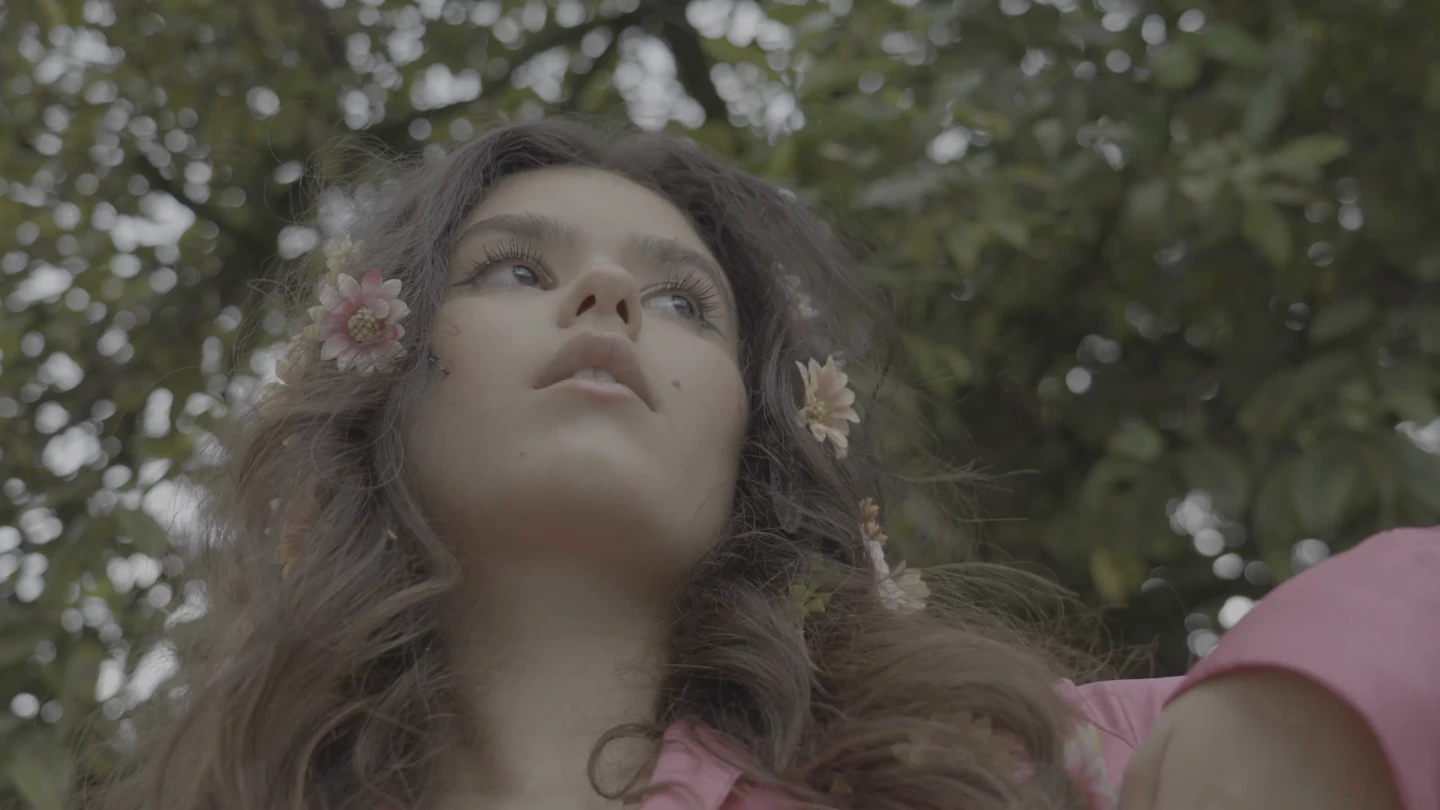
説明的バランス + Warm Daylight スターターLUT。
画像をドラッグするか、比較にフォーカスして矢印キーを使用してください。左がBefore、右がグレーディング済みです。Homeキーでグレード、Endキーでソースを表示します。
実際のストック映像。Logの例は、説明的なコントラスト/彩度バランスに続いて、指定されたReelClipスターターLUTを使用しています。建築の例はすでに表示可能な仕上がりであり、Classic Monoのみ適用されています。アップローダーの説明は、ダウンロードファイルの記録カーブとガマットを保証するものではありません。これらはグレーディングのイラストであり、キャリブレーション済みのカメラ変換ではありません。AI生成や被写体の置き換えは行っていません。
映像: Rafael Nicida / Pexels · ライセンス
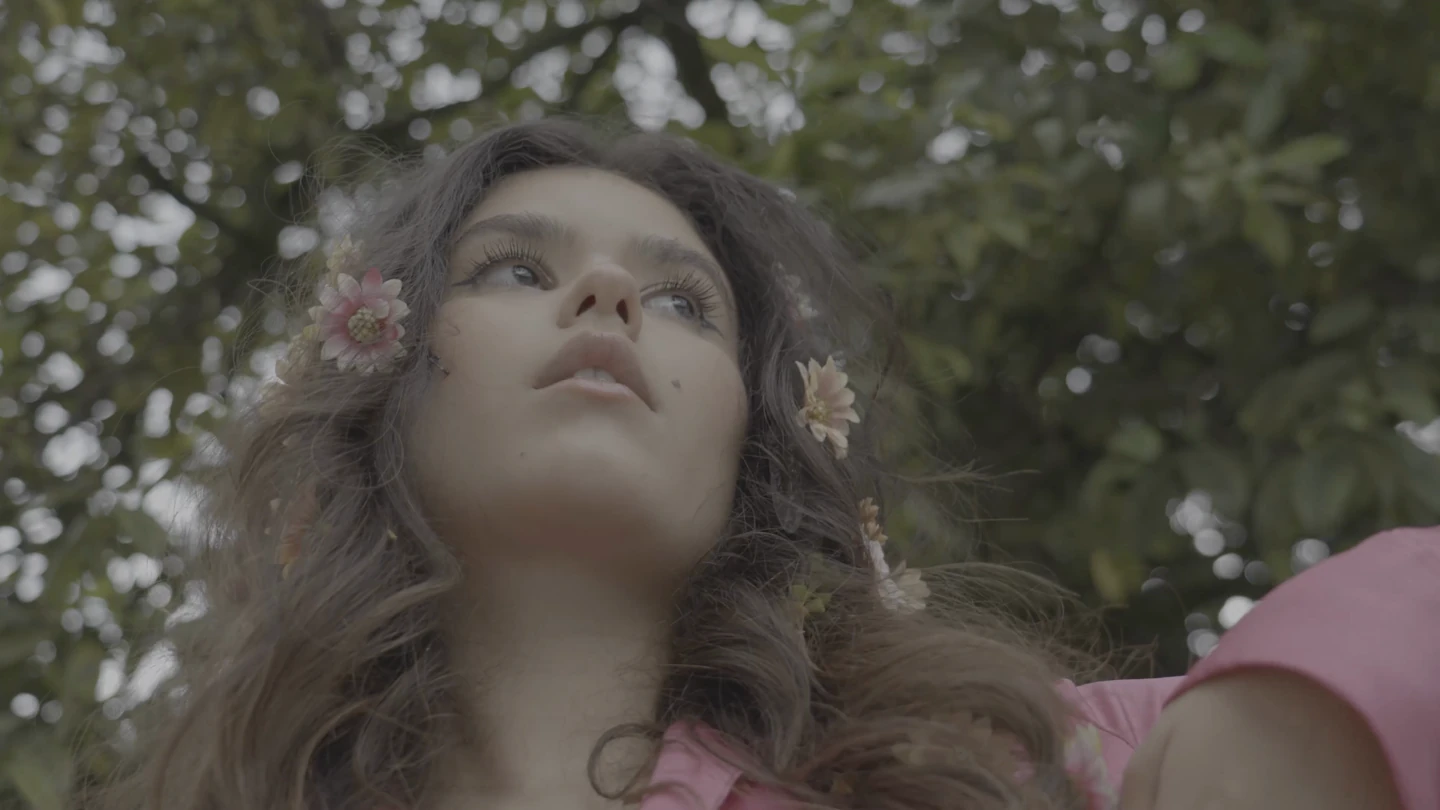
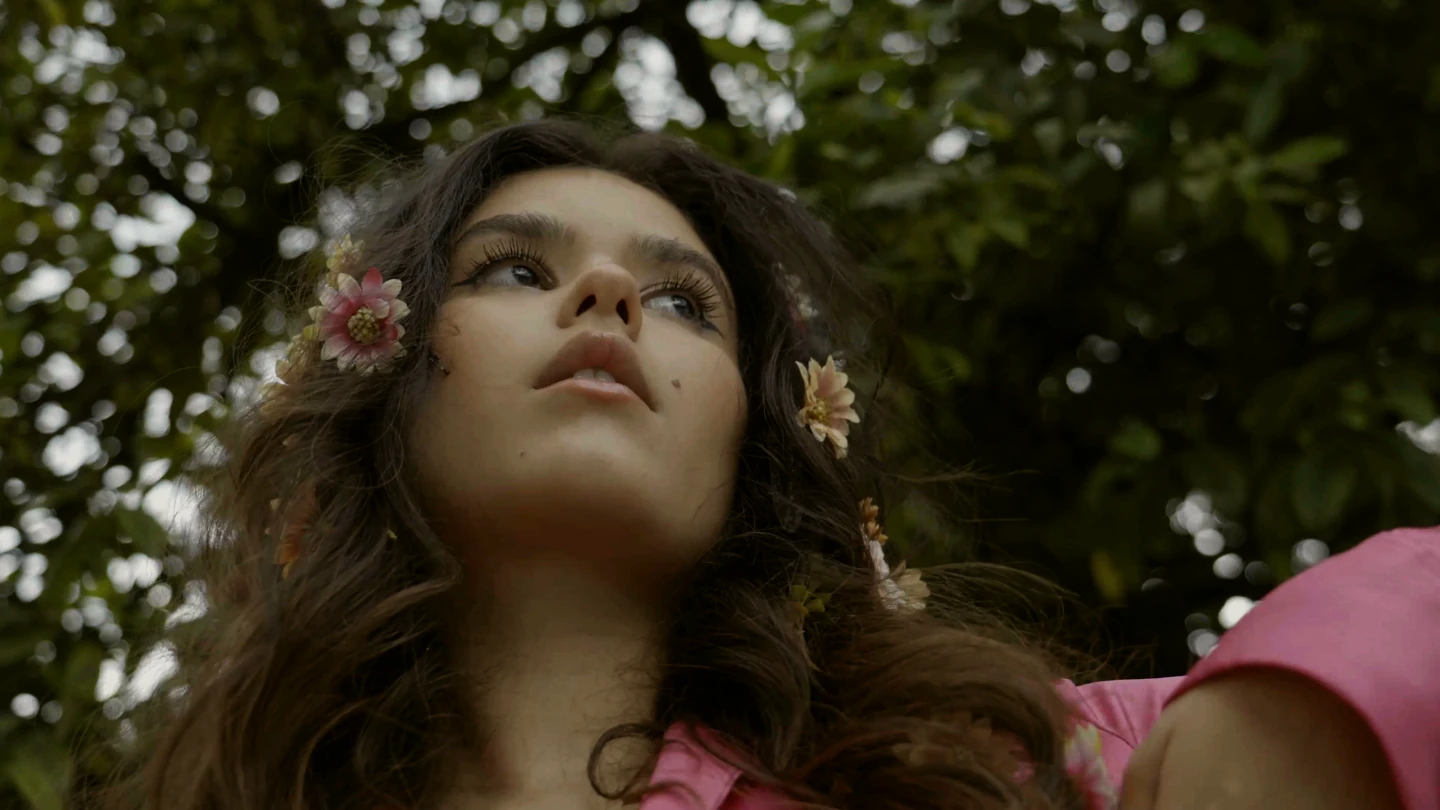
これらの例では、無料LUTガイドと同じ実際の映像とスタータールックを使用しています。イラストレーティブなバランスは、キャリブレーション済みのメーカー変換ではありません。自分の映像でルックを評価してから、プロジェクトに適しているかどうかを判断してください。
カメラ変換とクリエイティブLUTは異なる役割を果たす
カメラ変換は、特定の記録エンコーディングを意図された作業用または表示用の色空間にマッピングします。Logカーブとカラーガムートの両方を一致させてください。「log」と記載された2つのファイルが異なるトランスフォームを必要とすることがあります。
クリエイティブLUTは、変換後の映像にスタイルを与えます。ハイライトを暖かくしたり、シャドウを冷たくしたり、彩度を下げたりできます。誤ったソーストランスフォームを修正することはできず、LUT単独ではフィルムグレインやハレーションを追加しません。
ReelClipでは、提供されたカメラトランスフォームをクリエイティブルックの前に適用します。テクニカル変換はカメラトランスフォームコントロールに、スタイルはクリエイティブルックコントロールに保持してください。すべての.cubeファイルが同じ目的を果たすと想定するのではなく、各LUTの入力要件を確認してください。
結果がおかしく見える場合
- まだ褪せている? Logプロファイルを選択しただけでなく、カメラトランスフォームが読み込まれていることを確認してください。
- コントラストが強すぎる? 変換が二重に適用されていないか確認し、クリエイティブLUTが変換後のカラースペースに対応していることを確認してください。
- 不自然な色? ルックの強度を上げる前に、記録ガムート、ホワイトバランス、変換ファイルを再確認してください。
- ファイルがインポートできない? 映像コンテナとコーデックを確認してください。Other logを選択しても、そもそも非対応の映像フォーマットが対応になるわけではありません。
自分の映像でワークフローを試す
顔、ニュートラルな被写体、明るいディテールを含む短いクリップから始めてください。カメラ変換をクリエイティブルックを無効にして確認し、次に適度な強度でルックを追加してください。異なるカメラのクリップは、個別の露出とホワイトバランス調整が必要な場合があります。
カラープレビューとレンダリングはデバイス上で実行されます。アップグレード前にインポート、編集、プレビューが可能です。動画エクスポートにはPro/Creatorアクセスが必要です。購入オプションには定期プランと永久ライセンスが含まれます。スタンドアロンのLUTパック購入では動画エクスポートは解除されません。