Como editar log no iPhone: conversão da câmara e LUTs criativas
Escolhe o perfil de câmara correto, importa uma LUT de conversão correspondente e adiciona um look criativo no ReelClip. Aprende o que verificar antes de exportar log.
5 min de leituraO log pode parecer deslavado antes da conversão de cor. Para fazer a gradação, primeiro corresponde o perfil de gravação da câmara com a transformação técnica certa, depois escolhe um look criativo. O ReelClip mantém estes dois passos separados para que possas ajustar o estilo sem substituir a conversão da câmara.
Selecionar um perfil log não instala uma LUT de conversão. Precisas de um ficheiro de vídeo compatível e de um ficheiro .cube de conversão da câmara correspondente para o fluxo de trabalho log descrito abaixo.
Que perfis de câmara podes selecionar?
- DJI: D-Log, D-Log M e D-Log 2.
- Apple: Apple Log e Apple Log 2.
- HDR: HLG e PQ, tratados separadamente das LUTs de conversão log importadas.
- Standard: filmagens que já estão prontas para exibição.
- Outro log: outra fonte log com uma transformação de câmara importada correspondente.
A deteção automática pode usar metadados suportados e pistas no nome do ficheiro. Verifica a seleção face às definições da tua câmara: o nome do ficheiro é uma sugestão, e transferências ou edições anteriores podem alterar a informação disponível para a app.
Sony, Canon, Panasonic e Blackmagic não são perfis pré-definidos no ReelClip. Para filmagens destas câmaras, usa Outro log com a LUT de conversão correta, desde que o iPhone consiga descodificar o ficheiro de vídeo. A marca da câmara por si só não estabelece compatibilidade com todos os codecs ou formatos RAW.
Converte o log antes de adicionar um look criativo
- Importa o teu clipe. Usa a gravação original sempre que possível e confirma o seu perfil de gravação e gamut.
- Escolhe o perfil de origem. Nos controlos de cor, verifica o perfil detetado ou seleciona a opção log correspondente.
- Importa a transformação da câmara. Escolhe uma conversão .cube que corresponda à câmara, curva de gravação e gamut. Verifica a documentação para o espaço de cor de saída esperado. Um perfil log marcado "LUT needed" ainda precisa deste ficheiro.
- Adiciona uma LUT criativa. Seleciona um look destinado à imagem convertida. Os packs criativos universais esperam entrada normalizada sRGB/Rec.709. Usa o controlo de intensidade para ajustar o efeito criativo.
- Revisa, depois exporta. Verifica tons de pele, céus claros e detalhe nas sombras. A edição e pré-visualização estão disponíveis gratuitamente; guardar o vídeo finalizado requer acesso Pro/Creator.
Aplica a conversão técnica uma vez. Se outro editor já converteu o ficheiro para SDR standard, seleciona Standard em vez de aplicar novamente a conversão log original. Uma dupla conversão pode produzir contraste excessivo e detalhe cortado.
Para mais sobre seleção e importação de LUTs criativas, vê como aplicar uma LUT no iPhone. Também podes explorar recursos de conversão de câmara e looks iniciais.
Compara filmagens reais antes e depois
Arrasta o slider para comparar fotogramas reais de stock com graduações ilustrativas. O log está à esquerda nos exemplos de log; o exemplo da cidade pronto para exibição está etiquetado Original. O resultado gradado está à direita. Cada cena inclui a sua fonte de filmagem e link de licença.
Filmagens reais · antes e depois
Retrato exterior / Warm Daylight
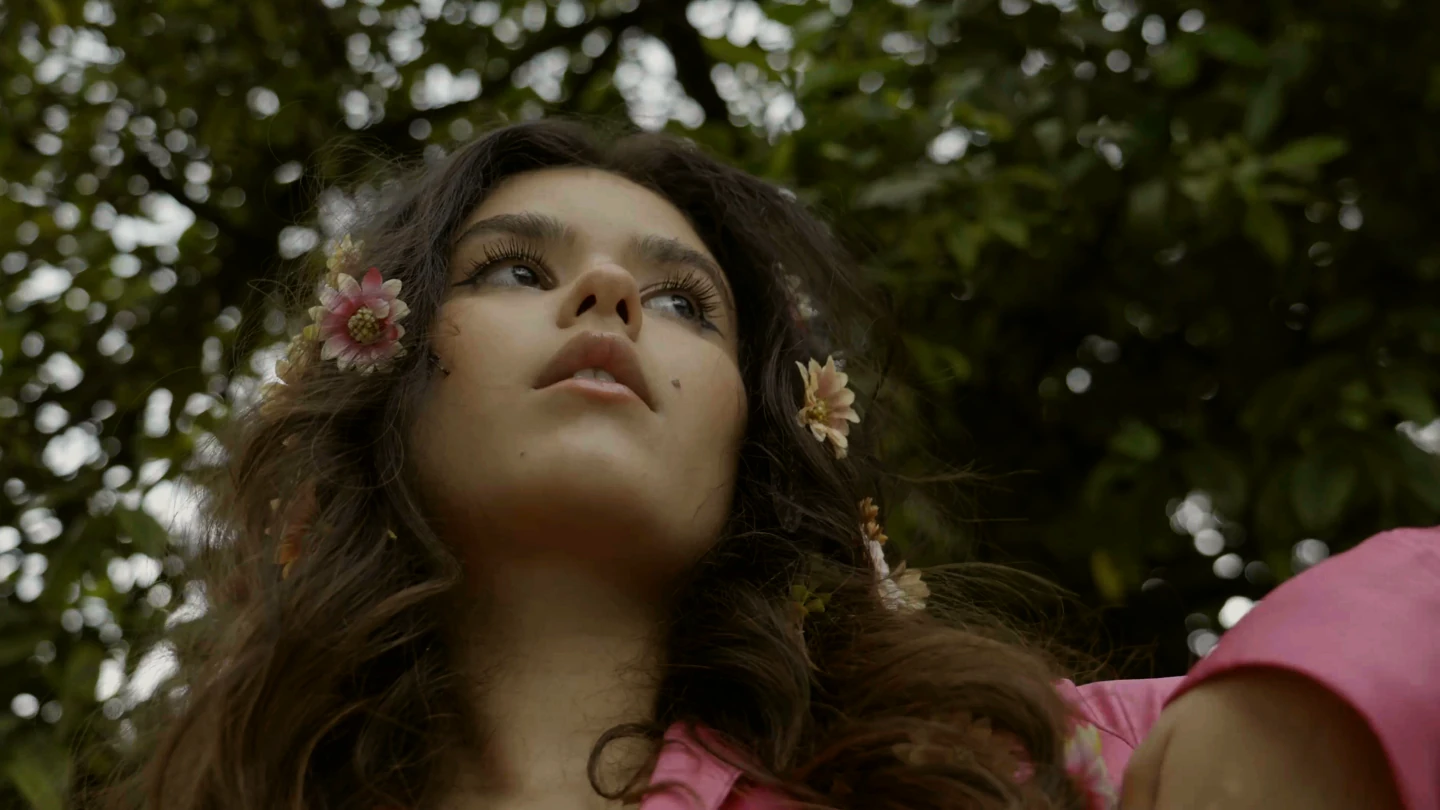
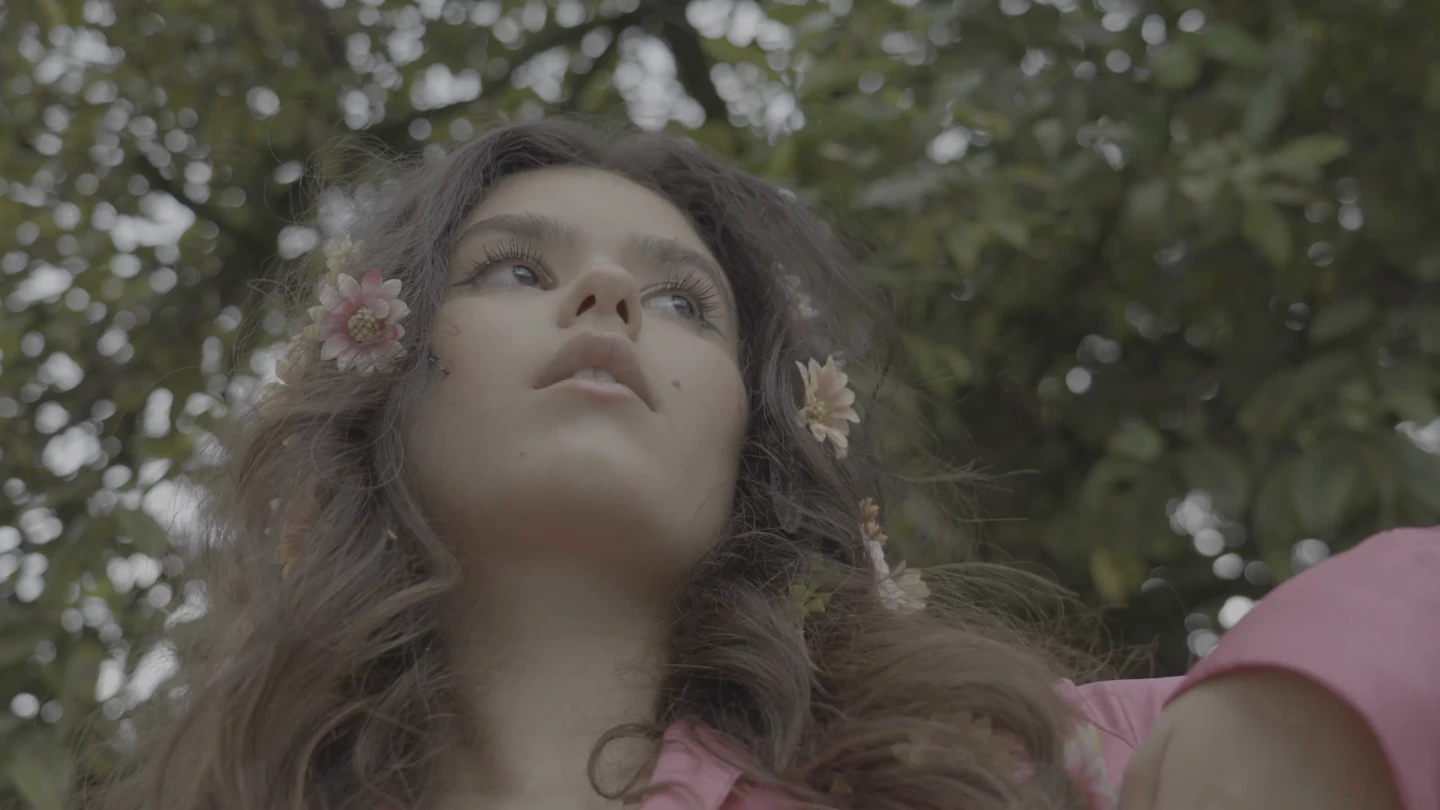
Balanço ilustrativo + LUT inicial Warm Daylight.
Arrasta pela imagem, ou foca a comparação e usa as teclas de seta. O antes está à esquerda; o graduado está à direita. Home mostra o graduado; End mostra a fonte.
Filmagens de stock reais. Os exemplos em Log usam um balanço ilustrativo de contraste/saturação seguido do LUT inicial nomeado do ReelClip. O exemplo de arquitetura já está pronto para exibição e recebe apenas Classic Mono. As descrições do autor não estabelecem a curva de gravação e o gamut dos ficheiros descarregados; estas são ilustrações de graduação, não conversões de câmara calibradas. Sem geração por IA ou substituição de sujeitos.
Filmagens: Rafael Nicida / Pexels · Licença
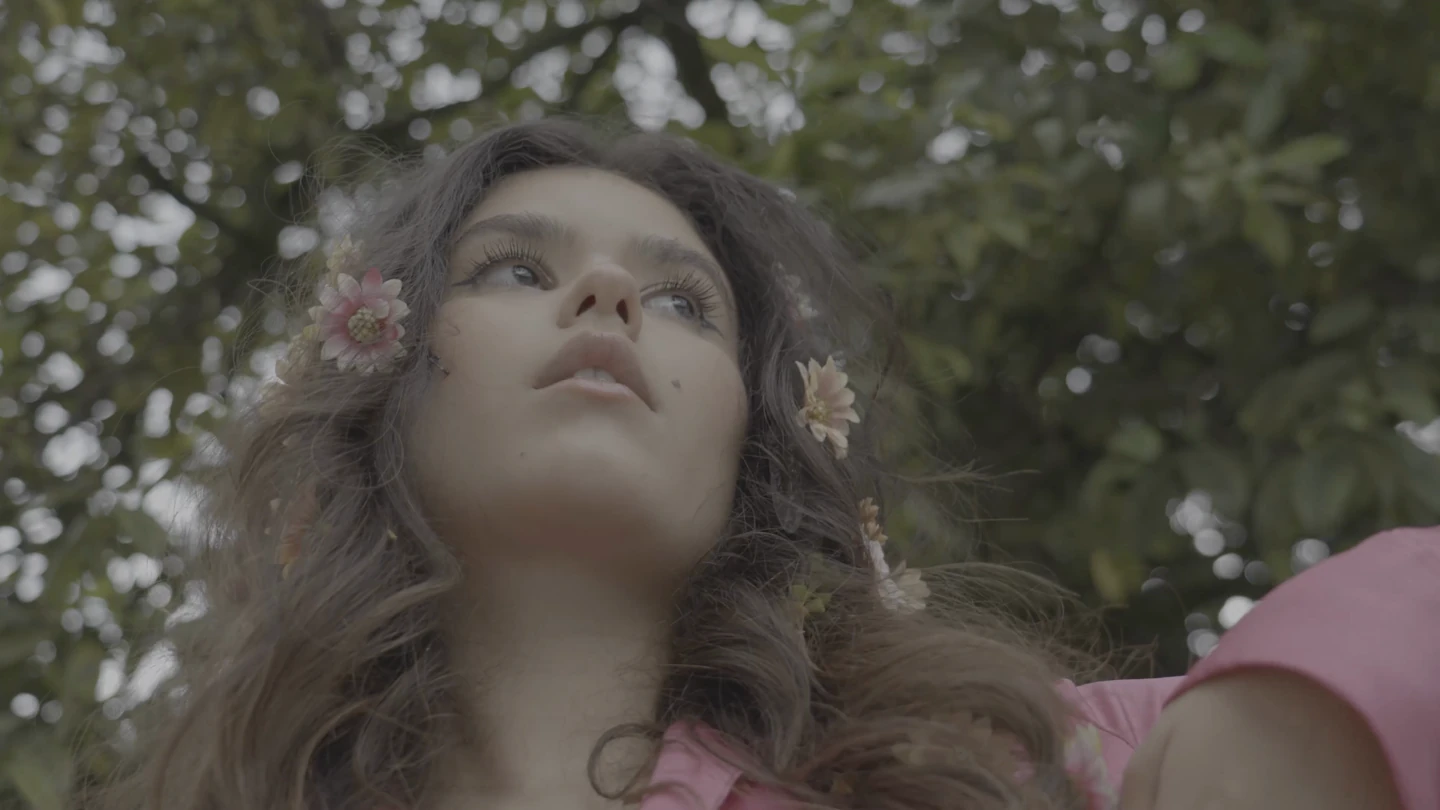
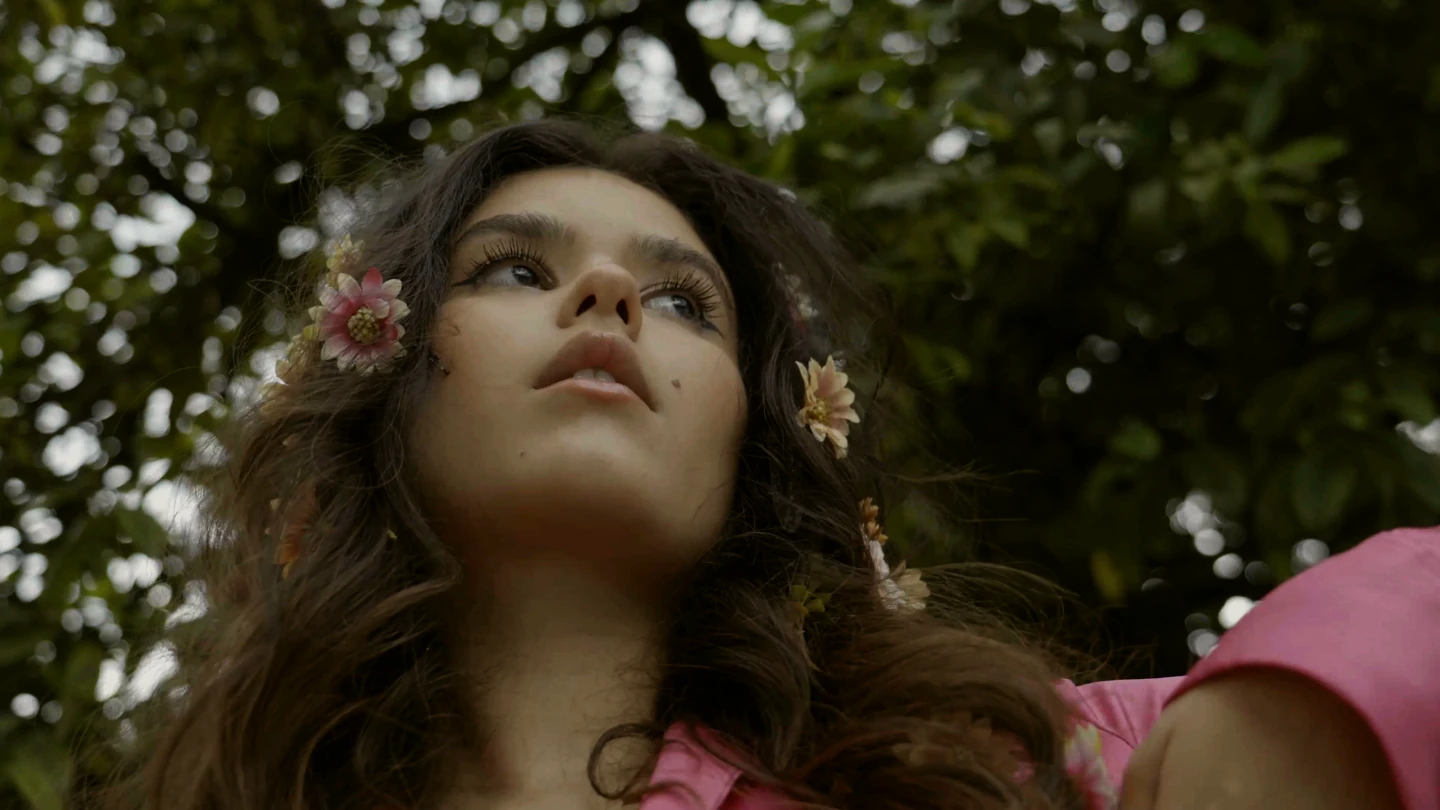
Estes exemplos usam as mesmas filmagens reais e looks iniciais do nosso guia de LUTs gratuitas. O equilíbrio ilustrativo não é uma conversão calibrada do fabricante. Avalia um look nas tuas próprias filmagens antes de decidir se se adequa ao teu projeto.
A conversão da câmara e as LUTs criativas fazem trabalhos diferentes
Uma conversão de câmara mapeia uma codificação de gravação específica para o espaço de trabalho ou exibição pretendido. Corresponde tanto a curva log como o gamut de cor: dois ficheiros descritos como "log" podem precisar de transformações diferentes.
Uma LUT criativa estiliza a imagem convertida. Pode aquecer os realces, arrefecer as sombras ou reduzir a saturação. Não pode corrigir uma transformação de origem errada, e uma LUT por si só não adiciona grão de filme ou halation.
O ReelClip aplica a transformação da câmara fornecida antes do look criativo. Mantém a conversão técnica no controlo de transformação da câmara e o estilo no controlo de look criativo. Verifica os requisitos de entrada de cada LUT em vez de assumir que todos os ficheiros .cube servem o mesmo propósito.
Se o resultado parecer errado
- Ainda deslavado? Confirma que uma transformação de câmara está carregada, não apenas um perfil log selecionado.
- Contraste excessivo? Verifica se uma conversão foi aplicada duas vezes e confirma que a LUT criativa espera o teu espaço de cor convertido.
- Cores pouco naturais? Reverifica o gamut de gravação, o balanço de brancos e o ficheiro de conversão antes de aumentar a intensidade do look.
- Um ficheiro não importa? Verifica o contentor de vídeo e o codec. Selecionar Outro log não adiciona suporte para um formato de vídeo de outra forma não suportado.
Experimenta o fluxo de trabalho com as tuas próprias filmagens
Começa com um clipe curto que contenha um rosto, objetos neutros e algum detalhe brilhante. Revisa a conversão da câmara com o look criativo desativado, depois adiciona o look com uma intensidade moderada. Clipes de câmaras diferentes podem ainda precisar de ajustes individuais de exposição e balanço de brancos.
A pré-visualização de cor e a renderização são feitas no dispositivo. Podes importar, editar e pré-visualizar antes de fazeres o upgrade. A exportação de vídeo requer acesso Pro/Creator; as opções de compra disponíveis incluem planos recorrentes e acesso vitalício. A compra de um pacote de LUTs autónomo não desbloqueia a exportação de vídeo.