Como editar footage log no iPhone: conversão de câmera e LUTs criativos
Escolha o perfil de câmera correto, importe um LUT de conversão correspondente e adicione um look criativo no ReelClip. Saiba o que verificar antes de exportar footage log.
5 min de leituraFootage log pode parecer deslavado antes da conversão de cor. Para fazer a correção de cor, primeiro combine o perfil de gravação da câmera com a transformação técnica certa e depois escolha um look criativo. O ReelClip mantém esses dois passos separados para que você possa ajustar o estilo sem substituir a conversão da câmera.
Selecionar um perfil log não instala um LUT de conversão. Você precisa de um arquivo de vídeo compatível e um arquivo .cube de conversão de câmera correspondente para o fluxo de trabalho log descrito abaixo.
Quais perfis de câmera você pode selecionar?
- DJI: D-Log, D-Log M e D-Log 2.
- Apple: Apple Log e Apple Log 2.
- HDR: HLG e PQ, tratados separadamente dos LUTs de conversão log importados.
- Standard: footage que já está pronto para exibição.
- Other log: outra fonte log com uma transformação de câmera importada correspondente.
A detecção automática pode usar metadados suportados e dicas de nome de arquivo. Verifique a seleção em relação às configurações da sua câmera: o nome do arquivo é uma sugestão, e transferências ou edições anteriores podem alterar as informações disponíveis para o app.
Sony, Canon, Panasonic e Blackmagic não são perfis nomeados predefinidos no ReelClip. Para footage dessas câmeras, use Other log com o LUT de conversão correto, desde que o iPhone consiga decodificar o arquivo de vídeo. A marca da câmera por si só não estabelece compatibilidade com todos os codecs ou formatos RAW.
Converta o footage log antes de adicionar um look criativo
- Importe seu clipe. Use a gravação original sempre que possível e confirme o perfil de gravação e o gamut.
- Escolha o perfil de origem. Nos controles de cor, verifique o perfil detectado ou selecione a opção log correspondente.
- Importe a transformação de câmera. Escolha uma conversão .cube que corresponda à câmera, à curva de gravação e ao gamut. Verifique a documentação para o espaço de cor de saída esperado. Um perfil log marcado como "LUT needed" ainda precisa desse arquivo.
- Adicione um LUT criativo. Selecione um look destinado à imagem convertida. Os pacotes criativos universais esperam entrada normalizada em sRGB/Rec.709. Use o controle de intensidade para ajustar o efeito criativo.
- Revise e exporte. Verifique tons de pele, céus claros e detalhes de sombra. Edição e pré-visualização estão disponíveis gratuitamente; salvar o vídeo finalizado requer acesso Pro/Creator.
Aplique a conversão técnica uma vez. Se outro editor já converteu o arquivo para SDR padrão, selecione Standard em vez de aplicar a conversão log original novamente. Uma conversão dupla pode produzir contraste excessivo e detalhes cortados.
Para mais informações sobre seleção e importação de LUTs criativos, veja como aplicar um LUT no iPhone. Você também pode navegar recursos de conversão de câmera e looks iniciais.
Compare footage real antes e depois
Arraste o controle deslizante para comparar frames reais de stock footage com grades ilustrativas. Log está à esquerda para os exemplos de log; o exemplo da cidade pronto para exibição está rotulado como Original. O resultado com grade está à direita. Cada cena inclui sua fonte de footage e link de licença.
Imagens reais · antes e depois
Retrato externo / Warm Daylight
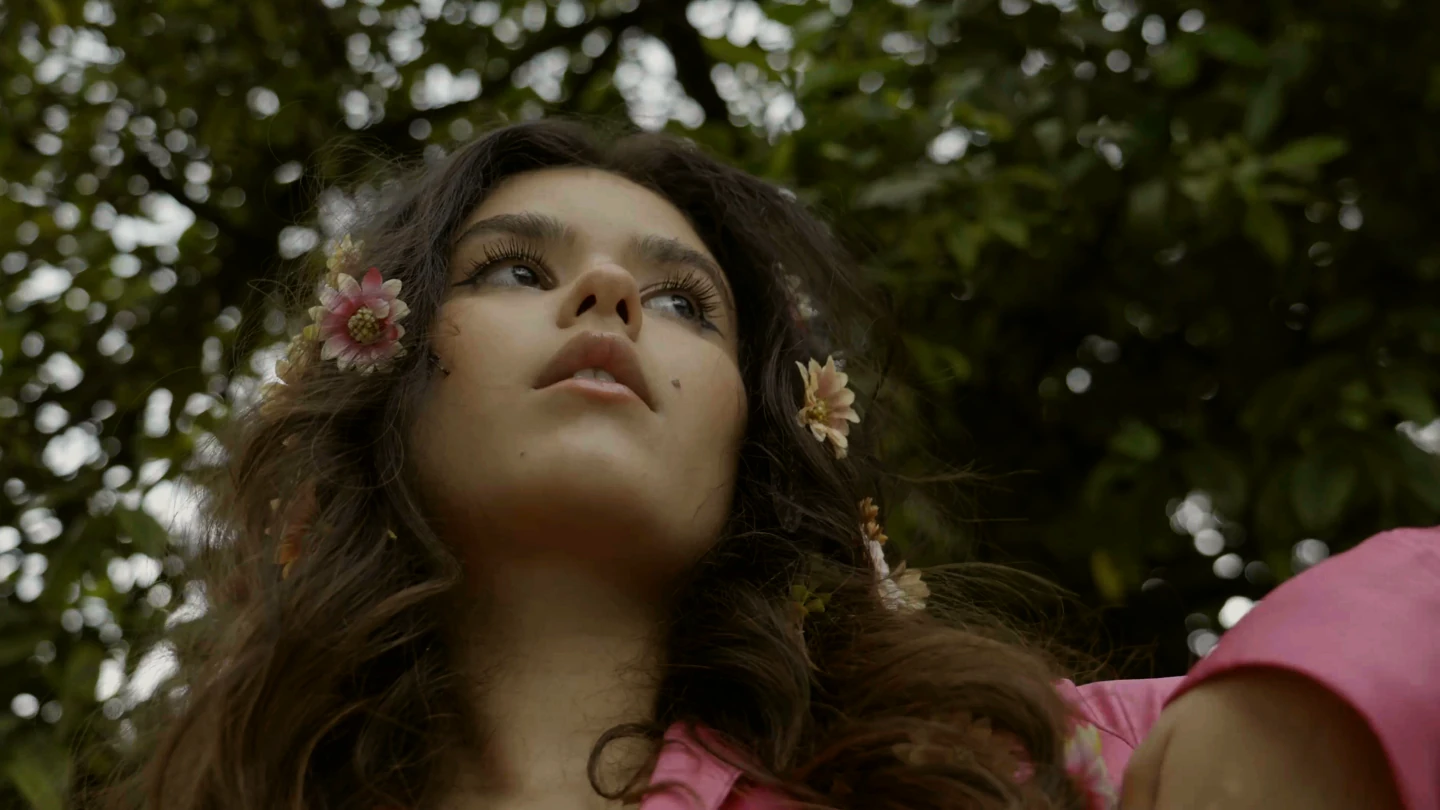
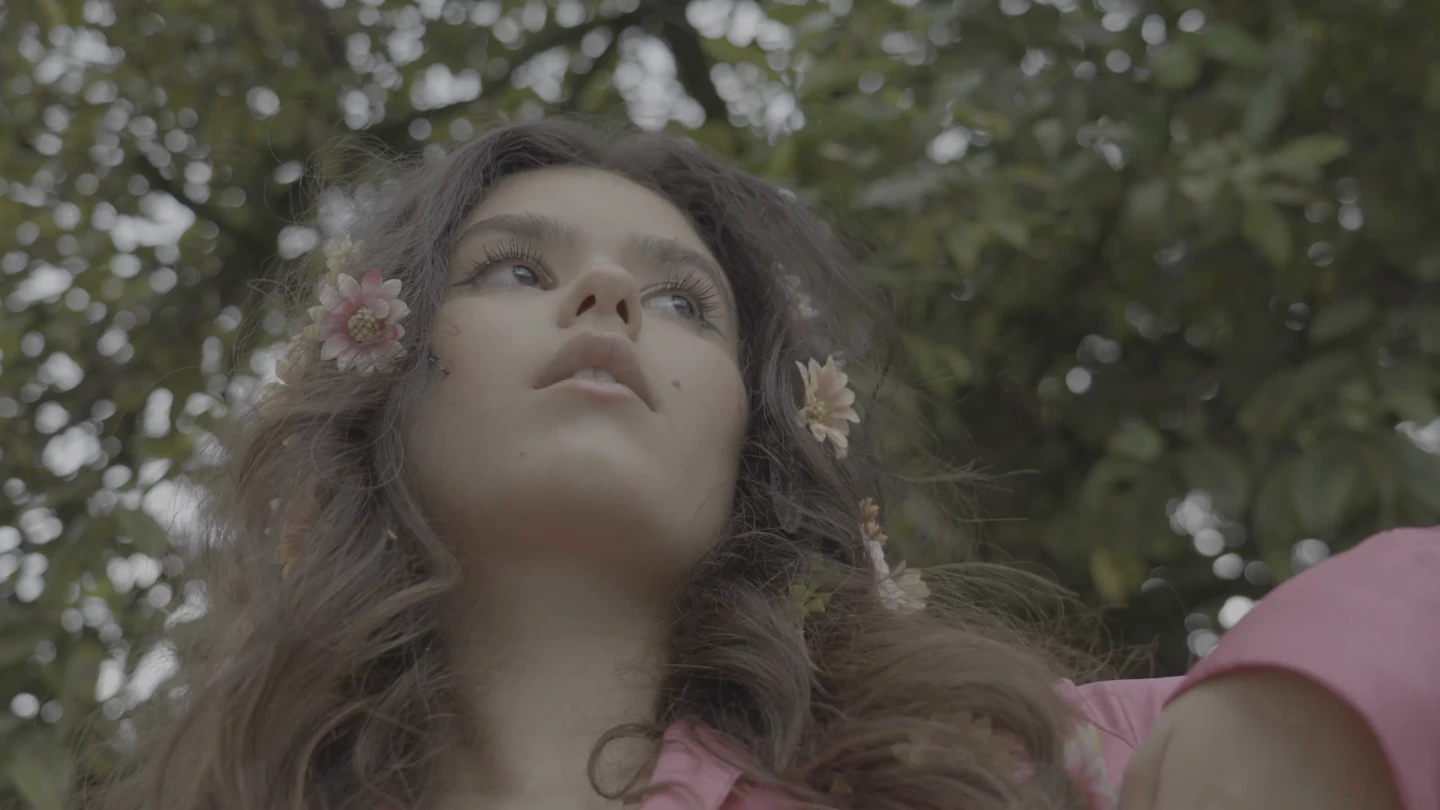
Balanço ilustrativo + LUT inicial Warm Daylight.
Arraste pela imagem ou foque na comparação e use as teclas de seta. O antes está à esquerda; o graduado está à direita. Home mostra a graduação; End mostra a fonte.
Imagens de stock reais. Os exemplos em Log usam um balanço ilustrativo de contraste/saturação seguido pelo LUT inicial nomeado do ReelClip. O exemplo de arquitetura já está pronto para exibição e recebe apenas Classic Mono. As descrições do uploader não estabelecem a curva de gravação e o gamut dos arquivos baixados; estas são ilustrações de graduação, não conversões de câmera calibradas. Nenhuma geração por IA ou substituição de sujeito.
Imagem: Rafael Nicida / Pexels · Licença
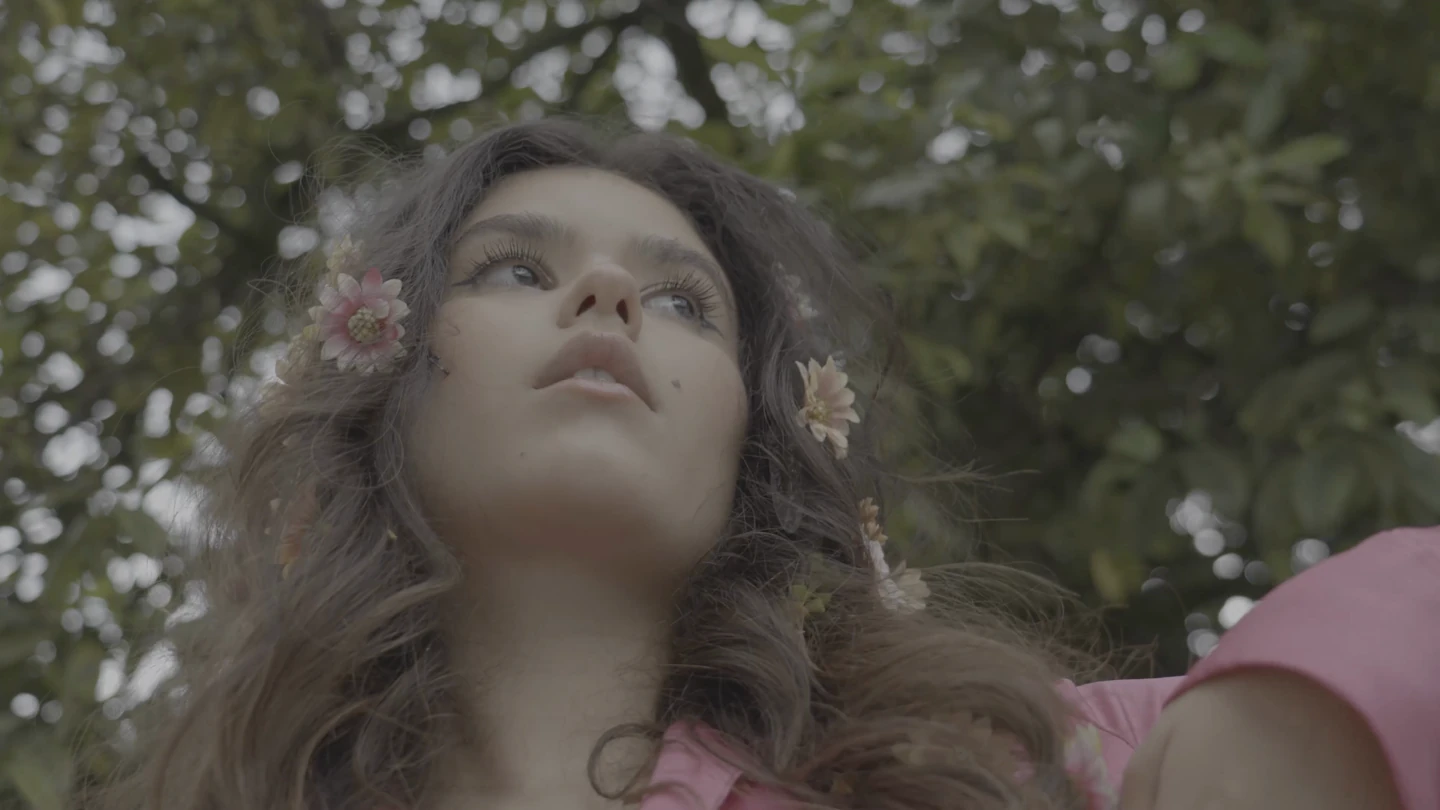
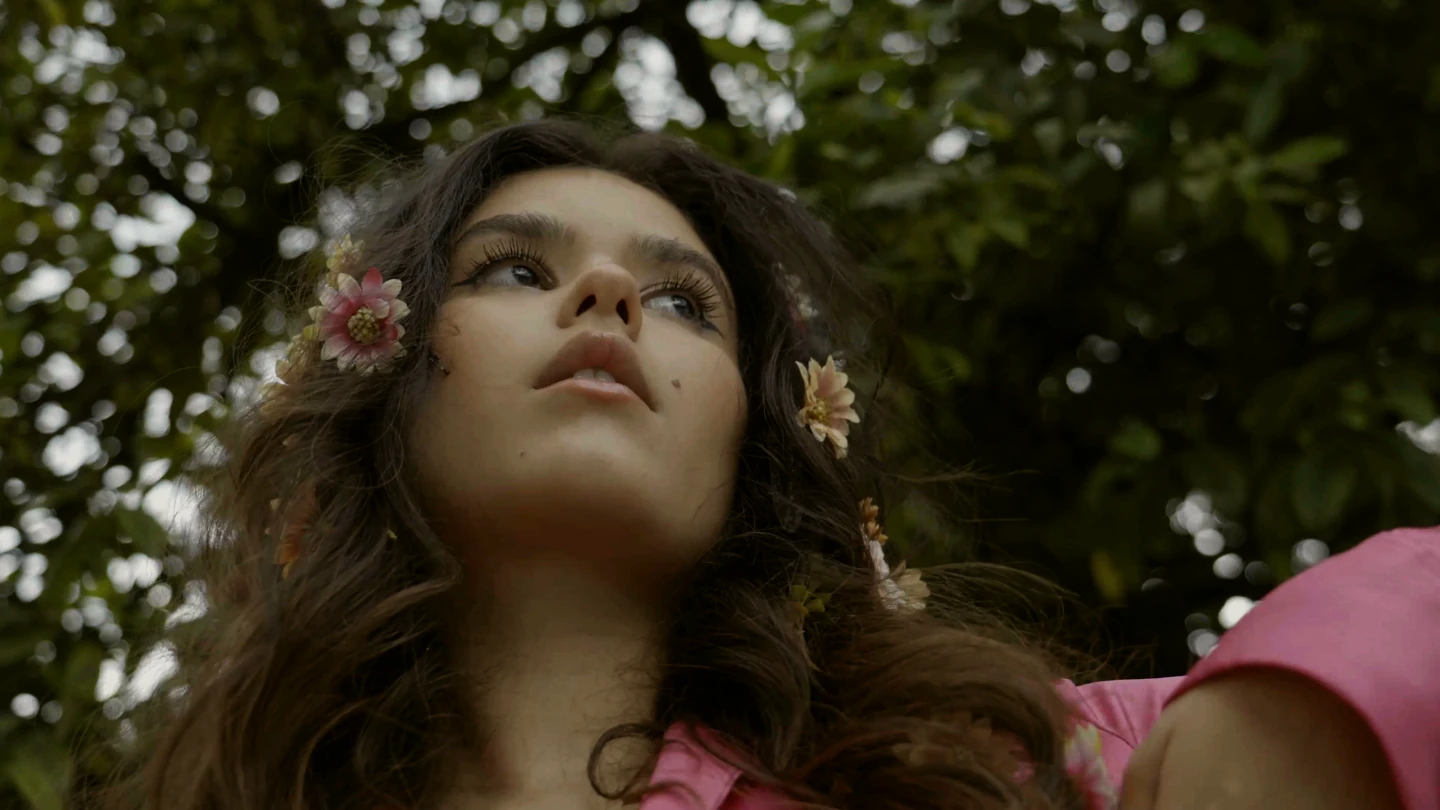
Esses exemplos usam o mesmo footage real e looks iniciais do nosso guia gratuito de LUTs. O balanço ilustrativo não é uma conversão calibrada do fabricante. Avalie um look no seu próprio footage antes de decidir se ele se adequa ao seu projeto.
Conversão de câmera e LUTs criativos fazem trabalhos diferentes
Uma conversão de câmera mapeia uma codificação de gravação específica para o espaço de trabalho ou exibição pretendido. Combine tanto a curva log quanto o gamut de cor: dois arquivos descritos como "log" podem precisar de transformações diferentes.
Um LUT criativo estiliza a imagem convertida. Pode aquecer os highlights, esfriar as sombras ou reduzir a saturação. Não pode corrigir uma transformação de origem errada, e um LUT sozinho não adiciona grão de filme ou halation.
O ReelClip aplica a transformação de câmera fornecida antes do look criativo. Mantenha a conversão técnica no controle de transformação de câmera e o estilo no controle de look criativo. Verifique os requisitos de entrada de cada LUT em vez de assumir que todo arquivo .cube serve para o mesmo propósito.
Se o resultado parecer errado
- Ainda deslavado? Confirme que uma transformação de câmera está carregada, não apenas um perfil log selecionado.
- Contraste excessivo? Verifique se há uma conversão aplicada duas vezes e confirme que o LUT criativo espera o espaço de cor convertido.
- Cores antinaturais? Verifique novamente o gamut de gravação, o balanço de branco e o arquivo de conversão antes de aumentar a intensidade do look.
- Um arquivo não importa? Verifique o container de vídeo e o codec. Selecionar Other log não adiciona suporte para um formato de vídeo que de outra forma não é suportado.
Experimente o fluxo de trabalho com suas próprias imagens
Comece com um clipe curto contendo um rosto, objetos neutros e algum detalhe brilhante. Revise a conversão da câmera com o visual criativo desativado, depois adicione o visual com intensidade moderada. Clipes de câmeras diferentes ainda podem precisar de ajustes individuais de exposição e balanço de branco.
A pré-visualização de cores e a renderização são feitas no dispositivo. Você pode importar, editar e pré-visualizar antes de fazer o upgrade. A exportação de vídeo requer acesso Pro/Creator; as opções de compra disponíveis incluem planos recorrentes e acesso vitalício. A compra de um pacote de LUTs avulso não desbloqueia a exportação de vídeo.