Jak edytować materiał log na iPhonie: konwersja z kamery i kreatywne LUT-y
Wybierz właściwy profil kamery, zaimportuj dopasowany LUT konwersji i dodaj kreatywny look w ReelClip. Dowiedz się, co sprawdzić przed eksportem materiału log.
5 min czytaniaMateriał log może wyglądać na wypłowiały przed konwersją kolorów. Aby go zgradować, najpierw dopasuj profil nagrywania kamery do właściwej transformacji technicznej, a następnie wybierz kreatywny look. ReelClip oddziela te dwa kroki, dzięki czemu możesz dostosować styl bez zastępowania konwersji z kamery.
Wybranie profilu log nie instaluje LUT-u konwersji. Potrzebujesz kompatybilnego pliku wideo i dopasowanego pliku .cube konwersji z kamery dla opisanego poniżej workflow'u log.
Które profile kamery możesz wybrać?
- DJI: D-Log, D-Log M i D-Log 2.
- Apple: Apple Log i Apple Log 2.
- HDR: HLG i PQ, obsługiwane oddzielnie od zaimportowanych LUT-ów konwersji log.
- Standard: materiał, który jest już gotowy do wyświetlenia.
- Inny log: inne źródło log z dopasowaną zaimportowaną transformacją z kamery.
Automatyczne wykrywanie może wykorzystywać obsługiwane metadane i wskazówki z nazwy pliku. Sprawdź wybór względem ustawień kamery: nazwa pliku to sugestia, a transfery lub wcześniejsze edycje mogą zmienić informacje dostępne dla aplikacji.
Sony, Canon, Panasonic i Blackmagic nie są nazwanymi presetami profili w ReelClip. Dla materiału z tych kamer użyj Inny log z właściwym LUT-em konwersji, pod warunkiem że iPhone może zdekodować plik wideo. Sama marka kamery nie gwarantuje kompatybilności z każdym kodekiem lub formatem RAW.
Konwertuj materiał log przed dodaniem kreatywnego looku
- Zaimportuj swój klip. Użyj oryginalnego nagrania, jeśli to możliwe, i potwierdź jego profil nagrywania i gamut.
- Wybierz profil źródłowy. W kontrolach koloru sprawdź wykryty profil lub wybierz dopasowaną opcję log.
- Zaimportuj transformację z kamery. Wybierz konwersję .cube dopasowaną do kamery, krzywej nagrywania i gamutu. Sprawdź w jej dokumentacji oczekiwaną przestrzeń kolorów wyjściowych. Profil log oznaczony jako „LUT needed” wciąż wymaga tego pliku.
- Dodaj kreatywny LUT. Wybierz look przeznaczony dla przekonwertowanego obrazu. Uniwersalne pakiety kreatywne oczekują znormalizowanego wejścia sRGB/Rec.709. Użyj kontroli siły, aby dostosować efekt kreatywny.
- Przejrzyj, a następnie wyeksportuj. Sprawdź tony skóry, jasne niebo i detale w cieniach. Edycja i podgląd są dostępne bezpłatnie; zapisanie gotowego wideo wymaga dostępu Pro/Creator.
Zastosuj konwersję techniczną raz. Jeśli inny edytor już przekonwertował plik na standardowe SDR, wybierz Standard zamiast ponownie stosować oryginalną konwersję log. Podwójna konwersja może spowodować nadmierny kontrast i obcięte detale.
Więcej o wyborze i imporcie kreatywnych LUT-ów znajdziesz w artykule jak zastosować LUT na iPhonie. Możesz też przeglądać zasoby konwersji z kamery i startowe looki.
Porównaj prawdziwy materiał przed i po
Przeciągnij suwak, aby porównać prawdziwe klatki stockowe z ilustracyjnymi gradacjami. Log znajduje się po lewej stronie dla przykładów log; gotowy do wyświetlenia przykład z miastem jest oznaczony jako Original. Zgradowany wynik znajduje się po prawej stronie. Każda scena zawiera źródło materiału i link do licencji.
Prawdziwe ujęcia · przed i po
Portret na zewnątrz / Warm Daylight
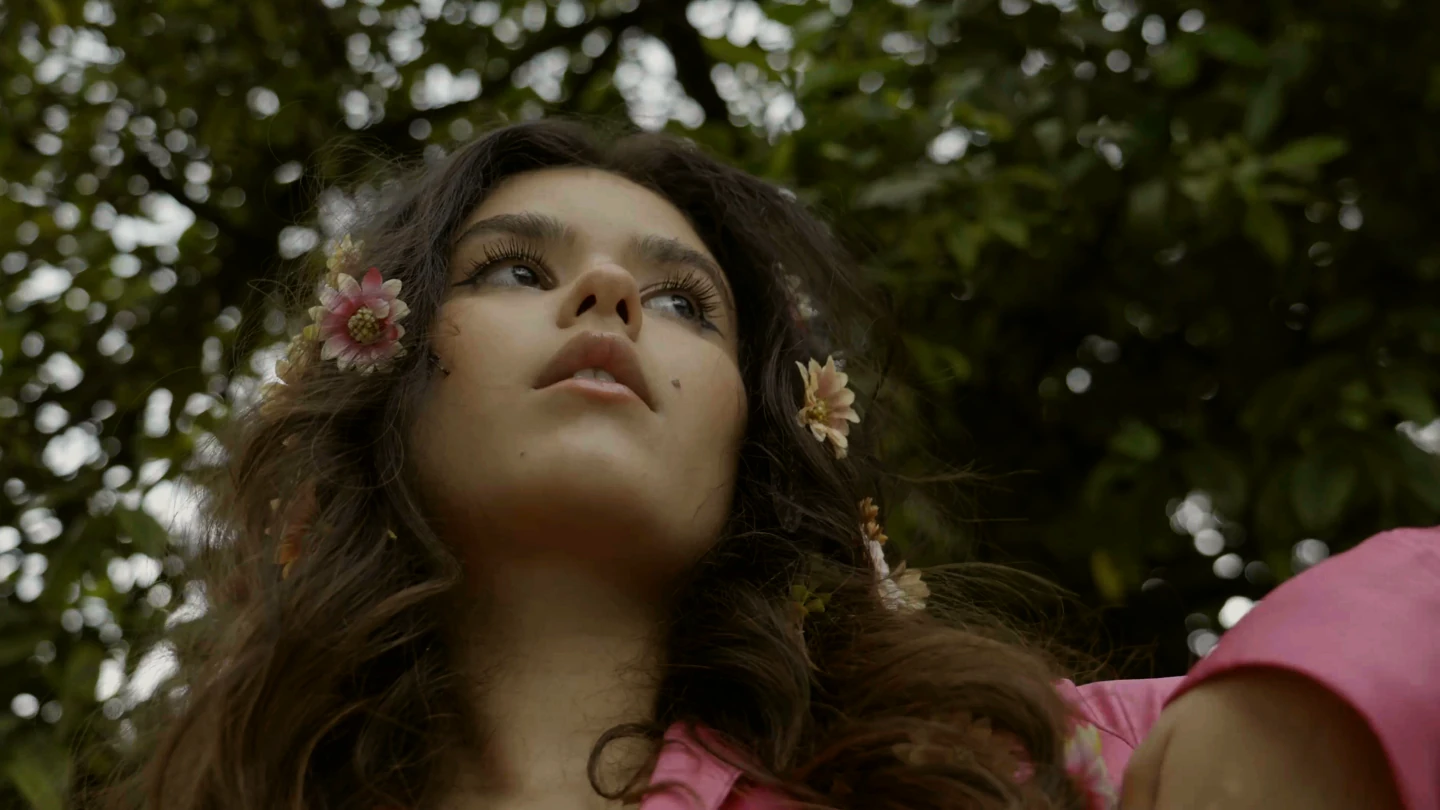
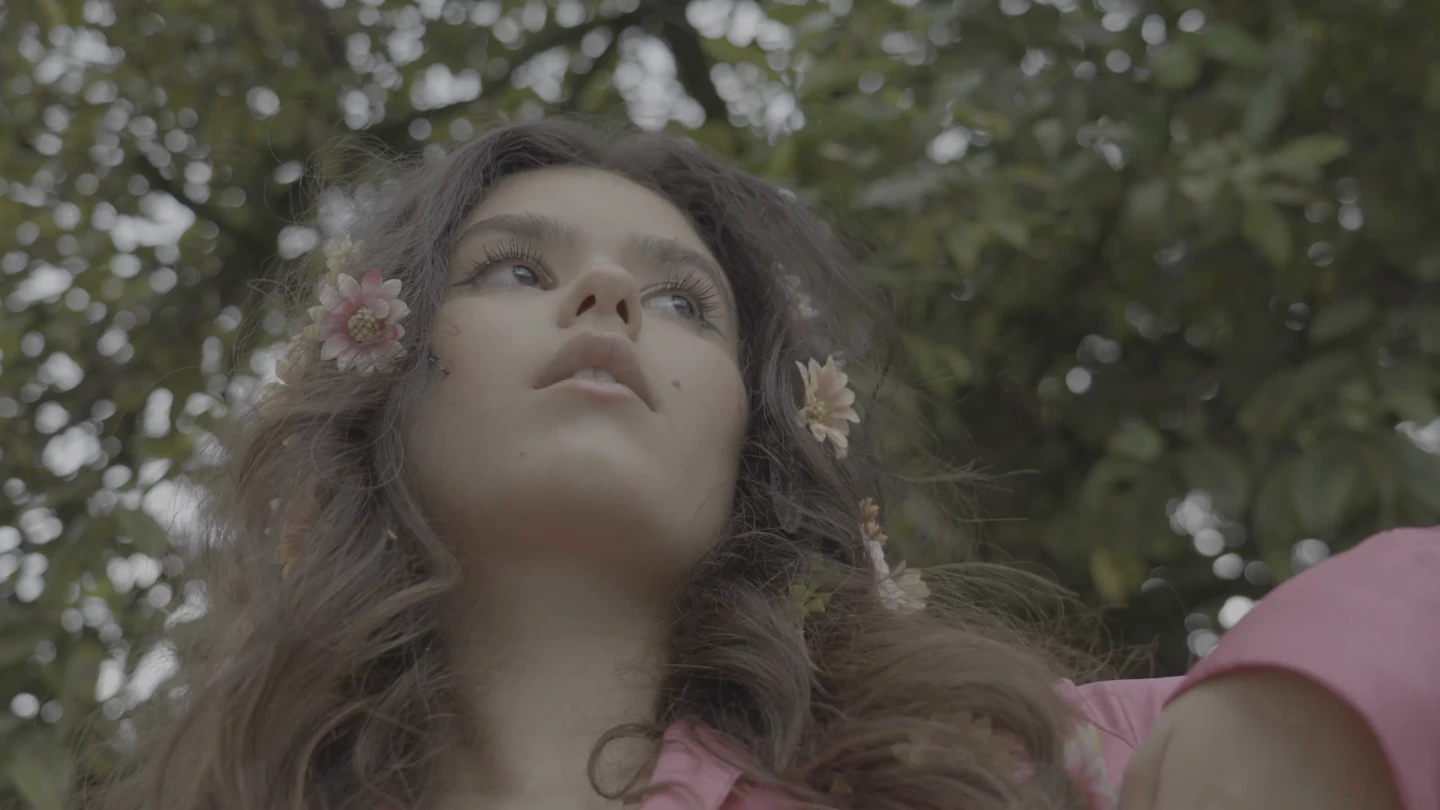
Ilustracyjny balans + starter LUT Warm Daylight.
Przeciągnij po obrazie lub skup porównanie i użyj klawiszy strzałek. Before jest po lewej; graded po prawej. Home pokazuje grade; End pokazuje źródło.
Prawdziwe stockowe ujęcia. Przykłady log używają ilustracyjnego balansu kontrastu/nasycenia, po którym następuje nazwany starter LUT ReelClip. Przykład architektoniczny już wygląda gotowy do wyświetlenia i otrzymuje tylko Classic Mono. Opisy uploaderów nie określają krzywej rejestracji i gamutu pobranych plików; są to ilustracje gradingu, a nie skalibrowane konwersje kamery. Brak generowania AI lub zastępowania obiektów.
Ujęcie: Rafael Nicida / Pexels · Licencja
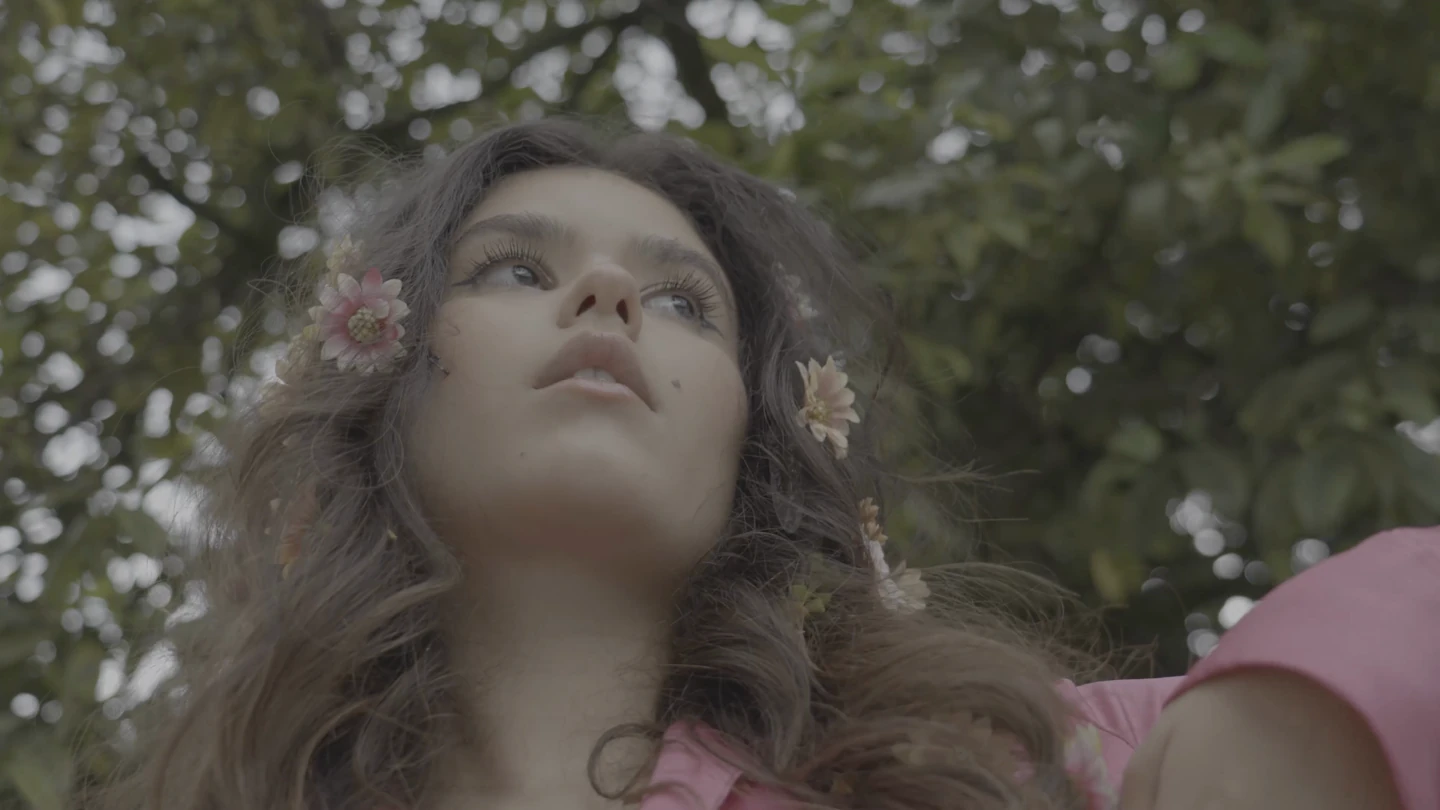
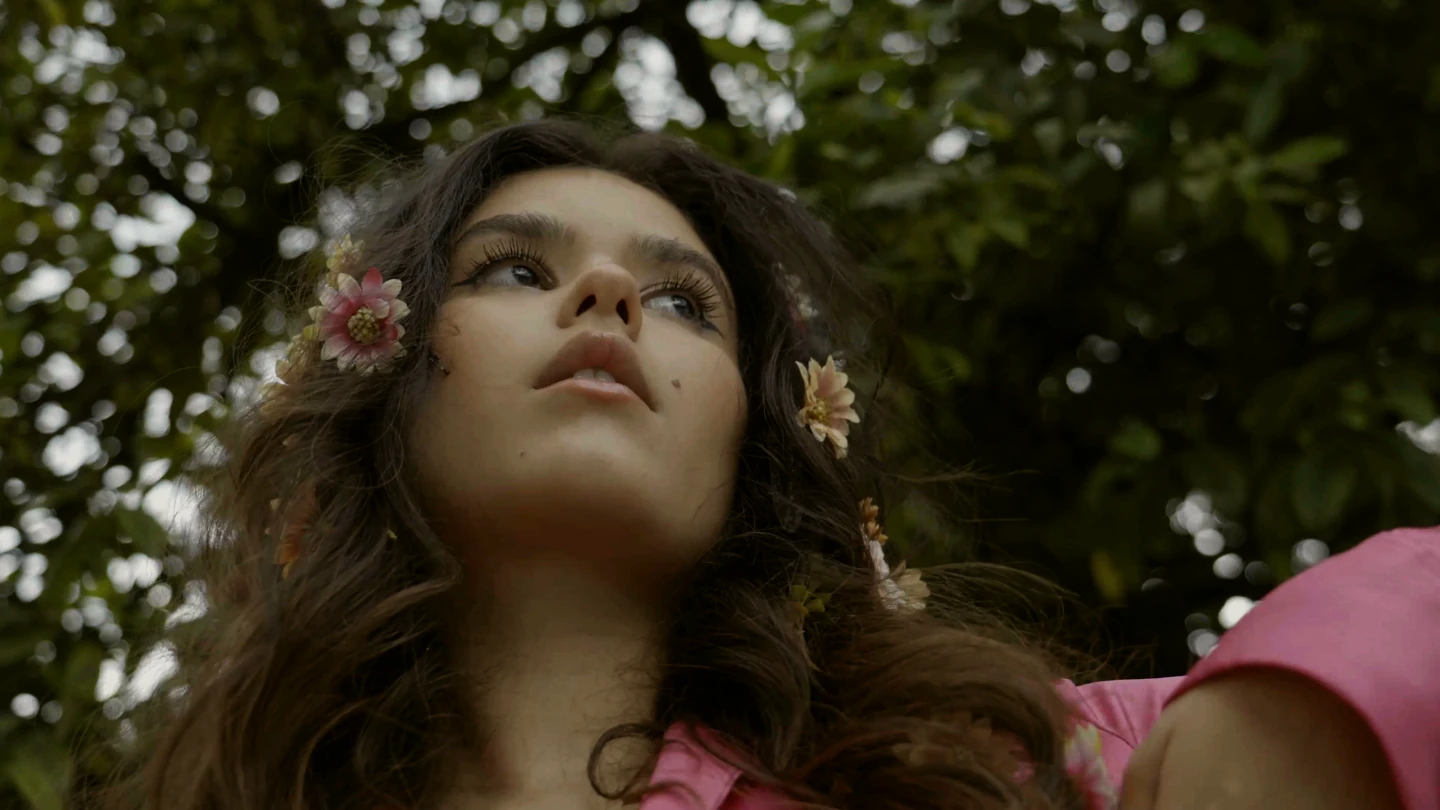
Te przykłady używają tych samych prawdziwych materiałów i startowych looków co nasz darmowy przewodnik LUT. Ilustracyjna balansacja nie jest skalibrowaną konwersją producenta. Oceń look na własnym materiale przed podjęciem decyzji, czy pasuje do Twojego projektu.
Konwersja z kamery i kreatywne LUT-y pełnią różne funkcje
Konwersja z kamery mapuje konkretne kodowanie nagrywania do zamierzonej przestrzeni roboczej lub wyświetlania. Dopasuj zarówno krzywą log, jak i gamut kolorów: dwa pliki opisane jako „log” mogą wymagać różnych transformacji.
Kreatywny LUT stylizuje przekonwertowany obraz. Może ocieplić światła, ochłodzić cienie lub zmniejszyć nasycenie. Nie może skorygować błędnej transformacji źródłowej, a sam LUT nie dodaje ziarna filmowego ani halacji.
ReelClip stosuje dostarczoną transformację z kamery przed kreatywnym lookiem. Zachowaj konwersję techniczną w kontroli transformacji z kamery, a styl w kontroli kreatywnego looku. Sprawdź wymagania wejściowe każdego LUT-a zamiast zakładać, że każdy plik .cube służy temu samemu celowi.
Jeśli wynik wygląda źle
- Wciąż wypłowiały? Potwierdź, że załadowana jest transformacja z kamery, a nie tylko wybrany profil log.
- Zbyt kontrastowy? Sprawdź, czy konwersja nie została zastosowana dwukrotnie i potwierdź, że kreatywny LUT oczekuje Twojej przekonwertowanej przestrzeni kolorów.
- Nienaturalne kolory? Sprawdź ponownie gamut nagrywania, balans bieli i plik konwersji przed zwiększeniem siły looku.
- Plik nie importuje się? Sprawdź kontener wideo i kodek. Wybranie Inny log nie dodaje obsługi dla w inny sposób nieobsługiwanego formatu wideo.
Wypróbuj ten workflow na własnych ujęciach
Zacznij od krótkiego klipu zawierającego twarz, neutralne obiekty i nieco jasnych detali. Sprawdź konwersję kamery z wyłączonym creative look, a następnie dodaj look w umiarkowanej sile. Klipy z różnych kamer mogą nadal wymagać indywidualnych korekt ekspozycji i balansu bieli.
Podgląd koloru i renderowanie odbywają się na urządzeniu. Możesz importować, edytować i przeglądać przed aktualizacją. Eksport wideo wymaga dostępu Pro/Creator; dostępne opcje zakupu obejmują plany cykliczne i dostęp dożywotni. Samodzielny zakup paczki LUT nie odblokowuje eksportu wideo.