Hoe bewerk je log-footage op iPhone: cameraconversie en creatieve LUTs
Kies het juiste cameraprofiel, importeer een bijpassende conversie-LUT en voeg een creatieve look toe in ReelClip. Leer wat je moet controleren voordat je log-footage exporteert.
5 min leestijdLog-footage kan er uitgewassen uitzien voor kleurconversie. Om het te graden, match je eerst het opnameprofiel van de camera met de juiste technische transformatie, en kies je daarna een creatieve look. ReelClip houdt deze twee stappen gescheiden, zodat je de stijl kunt aanpassen zonder de cameraconversie te vervangen.
Het selecteren van een log-profiel installeert geen conversie-LUT. Je hebt een compatibel videobestand en een bijpassende camera-conversie-.cube nodig voor de hieronder beschreven log-workflow.
Welke cameraprofielen kun je selecteren?
- DJI: D-Log, D-Log M en D-Log 2.
- Apple: Apple Log en Apple Log 2.
- HDR: HLG en PQ, afzonderlijk behandeld van geïmporteerde log-conversie-LUTs.
- Standaard: footage die al weergaveklaar is.
- Overig log: een andere log-bron met een bijpassende geïmporteerde camera-transformatie.
Automatische detectie kan ondersteunde metadata en bestandsnaamhints gebruiken. Controleer de selectie tegen je camera-instellingen: een bestandsnaam is een suggestie, en overdrachten of eerdere bewerkingen kunnen de beschikbare informatie voor de app wijzigen.
Sony, Canon, Panasonic en Blackmagic zijn geen benoemde profielvoorinstellingen in ReelClip. Voor footage van deze camera's gebruik je Overig log met de juiste conversie-LUT, op voorwaarde dat de iPhone het videobestand kan decoderen. Een cameramerk alleen garandeert geen compatibiliteit met elke codec of RAW-indeling.
Converteer log-footage voordat je een creatieve look toevoegt
- Importeer je clip. Gebruik waar mogelijk de originele opname en bevestig het opnameprofiel en de gamut.
- Kies het bronprofiel. In de kleurinstellingen controleer je het gedetecteerde profiel of selecteer je de bijpassende log-optie.
- Importeer de camera-transformatie. Kies een .cube-conversie die matcht met de camera, opnamecurve en gamut. Controleer de documentatie voor de verwachte uitvoerkleurruimte. Een log-profiel gemarkeerd als 'LUT nodig' heeft nog steeds dit bestand nodig.
- Voeg een creatieve LUT toe. Selecteer een look bedoeld voor het geconverteerde beeld. De universele creatieve packs verwachten genormaliseerde sRGB/Rec.709-input. Gebruik de sterkte-regelaar om het creatieve effect aan te passen.
- Controleer, exporteer daarna. Controleer huidtinten, heldere luchten en schaduwdetail. Bewerken en voorvertonen zijn gratis beschikbaar; het opslaan van de voltooide video vereist Pro/Creator-toegang.
Pas de technische conversie één keer toe. Als een andere editor het bestand al naar standaard-SDR heeft geconverteerd, selecteer je Standaard in plaats van de originele log-conversie opnieuw toe te passen. Een dubbele conversie kan excessief contrast en uitgeknipte detail veroorzaken.
Voor meer over creatieve LUT-selectie en -import, zie hoe je een LUT toepast op iPhone. Je kunt ook camera-conversiebronnen en starter-looks bekijken.
Vergelijk echte footage voor en na
Sleep de schuifregelaar om echte stock-footage-frames met illustratieve grades te vergelijken. Log staat links voor de log-voorbeelden; het weergaveklaar stadsvoorbeeld is gelabeld als Original. Het gegradeerde resultaat staat rechts. Elke scène bevat de footage-bron en licentielink.
Echt beeldmateriaal · voor en na
Outdoor portret / Warm Daylight
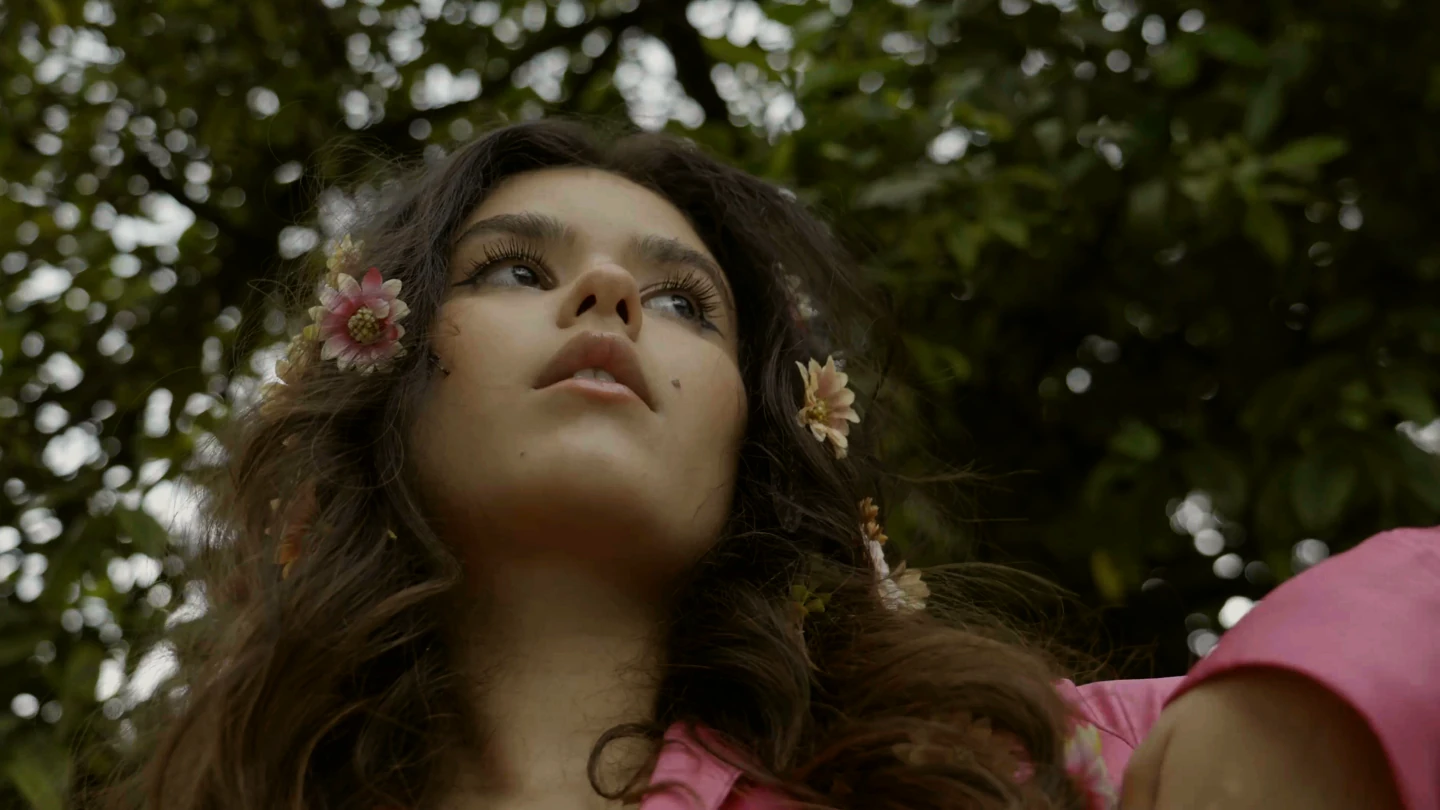
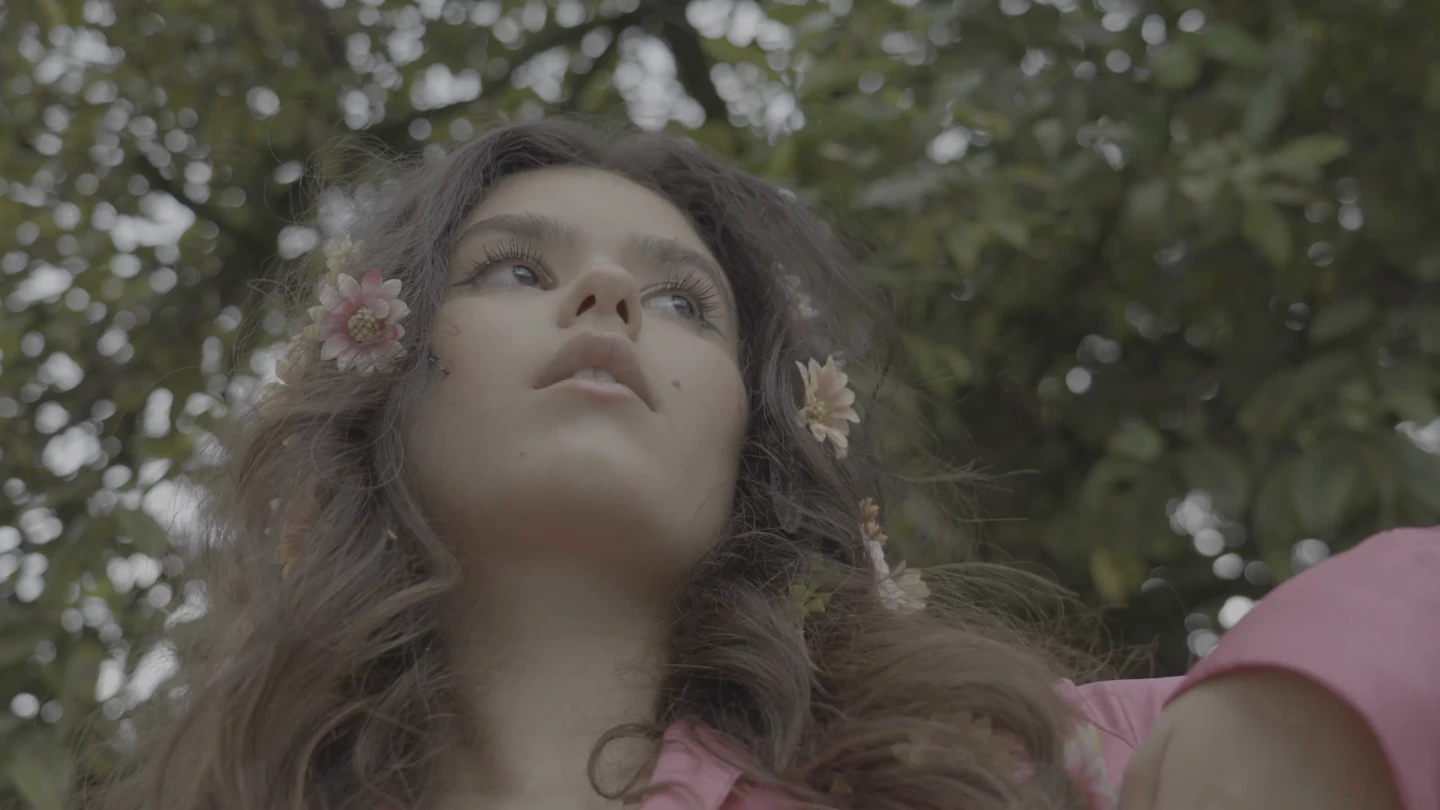
Illustratieve balans + Warm Daylight starter LUT.
Sleep over de afbeelding, of focus de vergelijking en gebruik de pijltoetsen. Voor is links; gegradeerd is rechts. Home toont de grade; End toont de bron.
Echte stockbeelden. Log-voorbeelden gebruiken een illustratief contrast/verzadigingsbalans gevolgd door de genoemde ReelClip starter-LUT. Het architectuurvoorbeeld ziet er al display-ready uit en krijgt alleen Classic Mono. Uploaderbeschrijvingen bepalen niet de opnamecurve en het gamut van de gedownloade bestanden; dit zijn grading-illustraties, geen gekalibreerde camera-conversies. Geen AI-generatie of onderwerpvervanging.
Beeldmateriaal: Rafael Nicida / Pexels · Licentie
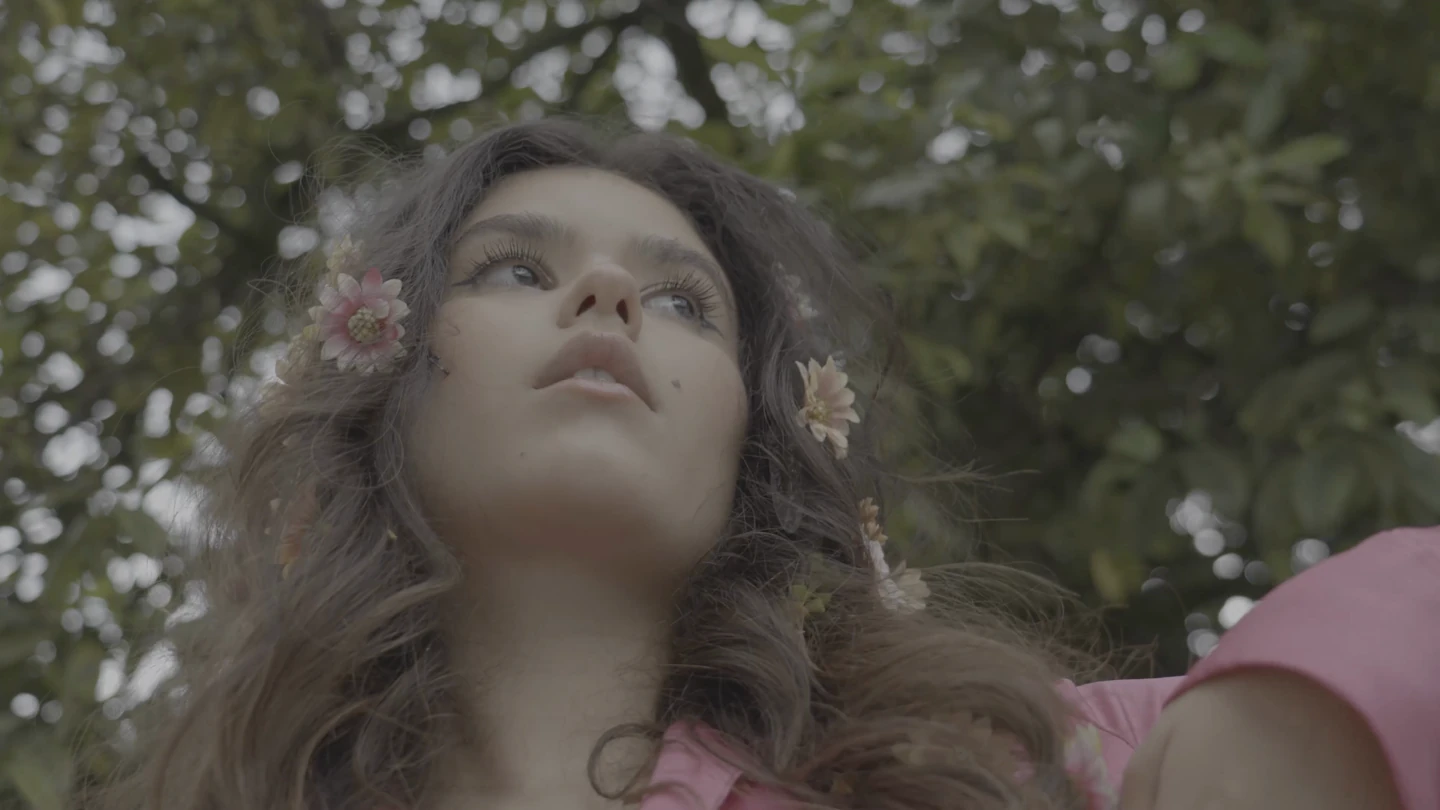
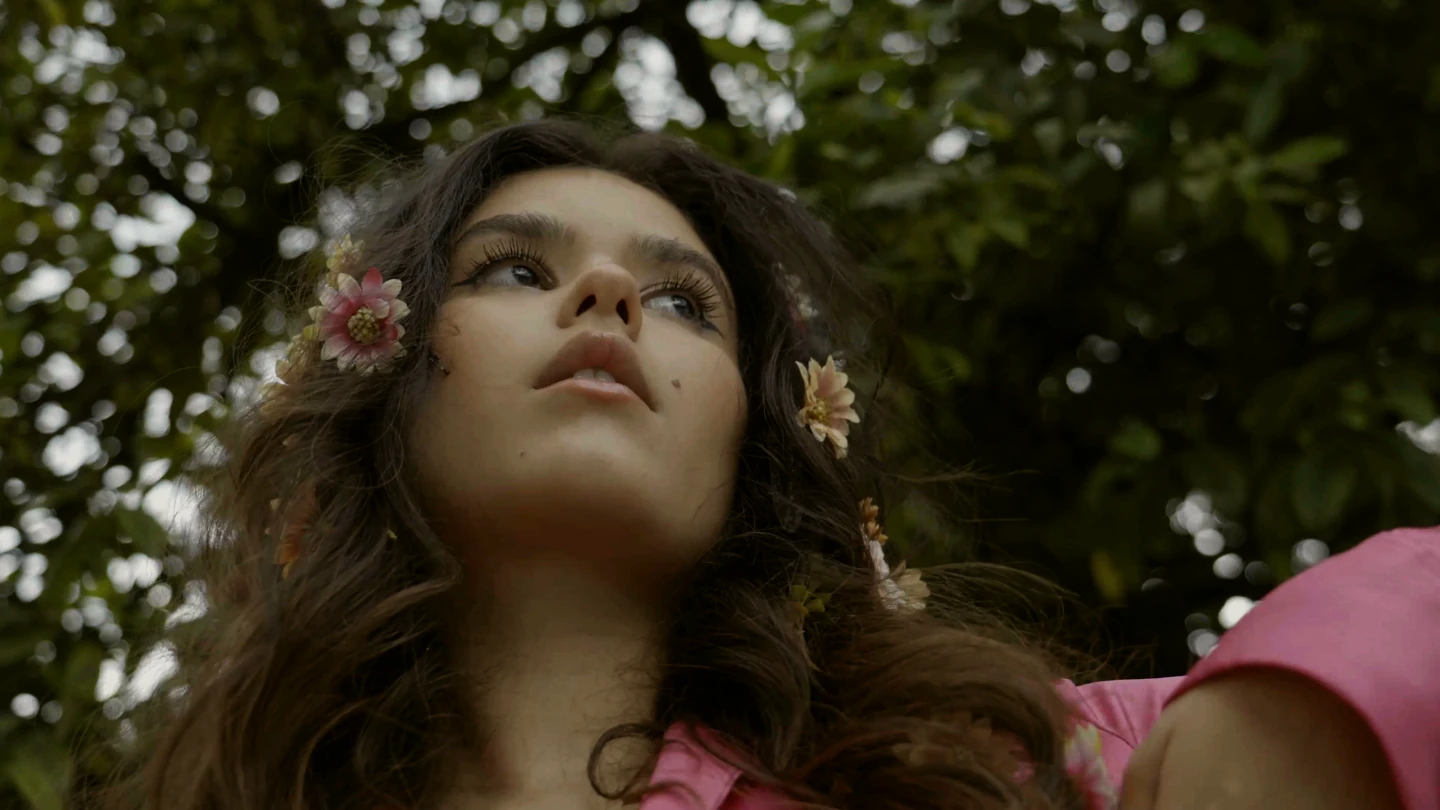
Deze voorbeelden gebruiken dezelfde echte footage en starter-looks als onze gratis LUT-gids. De illustratieve balans is geen gekalibreerde fabrikantconversie. Evalueer een look op je eigen footage voordat je besluit of deze bij je project past.
Cameraconversie en creatieve LUTs doen verschillende dingen
Een cameraconversie zet een specifieke opnamecodering om naar de beoogde werk- of weergaveruimte. Match zowel de log-curve als de kleurgamut: twee bestanden die als 'log' worden beschreven kunnen verschillende transformaties nodig hebben.
Een creatieve LUT geeft stijl aan het geconverteerde beeld. Deze kan highlights warmer maken, schaduwen koeler of verzadiging verminderen. Deze kan geen verkeerde bron-transformatie corrigeren, en een LUT alleen voegt geen filmkorn of halatie toe.
ReelClip past de aangeleverde camera-transformatie toe vóór de creatieve look. Houd de technische conversie in de camera-transformatie-regelaar en de stijl in de creatieve-look-regelaar. Controleer de inputvereisten van elke LUT in plaats van aan te nemen dat elke .cube hetzelfde doel dient.
Als het resultaat er verkeerd uitziet
- Nog steeds uitgewassen? Bevestig dat een camera-transformatie is geladen, en niet alleen een log-profiel is geselecteerd.
- Te contrastrijk? Controleer op een twee keer toegepaste conversie en bevestig dat de creatieve LUT je geconverteerde kleurruimte verwacht.
- Onnatuurlijke kleuren? Controleer opnieuw de opnamegamut, witbalans en conversiebestand voordat je de look-sterkte verhoogt.
- Importeert een bestand niet? Controleer de videocontainer en codec. Het selecteren van Overig log voegt geen ondersteuning toe voor een anderszins niet-ondersteund videoformaat.
Probeer de workflow op je eigen beeldmateriaal
Begin met een korte clip met een gezicht, neutrale objecten en wat heldere details. Bekijk de camera-conversie met de creatieve look uitgeschakeld, en voeg daarna de look toe met een gemiddelde sterkte. Clips van verschillende camera's kunnen nog steeds individuele aanpassingen voor belichting en witbalans nodig hebben.
Kleurvoorbeeld en rendering draaien op het apparaat. Je kunt importeren, bewerken en vooraf bekijken voordat je upgradet. Video-export vereist Pro/Creator-toegang; beschikbare aankoopopties zijn terugkerende abonnementen en levenslange toegang. Een losse aankoop van een LUT-pack ontgrendelt geen video-export.