iPhone에서 로그 영상 편집하는 방법: 카메라 변환과 크리에이티브 LUT
올바른 카메라 프로파일을 선택하고, 일치하는 변환 LUT를 가져온 다음, ReelClip에서 크리에이티브 룩을 추가하세요. 로그 영상을 내보내기 전에 확인해야 할 사항을 알아보세요.
5분 읽기로그 영상은 색상 변환 전에 흐릿해 보일 수 있습니다. 보정하려면 먼저 카메라의 녹화 프로파일을 올바른 기술적 변환과 일치시킨 다음, 크리에이티브 룩을 선택하세요. ReelClip은 이 두 단계를 분리하여 카메라 변환을 교체하지 않고도 스타일을 조정할 수 있게 합니다.
로그 프로파일을 선택한다고 변환 LUT가 설치되는 것은 아닙니다. 아래에 설명된 로그 워크플로우에는 호환되는 비디오 파일과 일치하는 카메라 변환 .cube 파일이 필요합니다.
어떤 카메라 프로파일을 선택할 수 있나요?
- DJI: D-Log, D-Log M 및 D-Log 2.
- Apple: Apple Log 및 Apple Log 2.
- HDR: HLG 및 PQ, 가져온 로그 변환 LUT와 별도로 처리됩니다.
- Standard: 이미 디스플레이 준비가 완료된 영상.
- Other log: 일치하는 가져온 카메라 변환이 있는 다른 로그 소스.
자동 감지는 지원되는 메타데이터와 파일명 힌트를 사용할 수 있습니다. 카메라 설정과 선택 항목을 대조해 확인하세요: 파일명은 제안일 뿐이며, 전송이나 이전 편집으로 인해 앱에서 사용 가능한 정보가 변경될 수 있습니다.
Sony, Canon, Panasonic 및 Blackmagic은 ReelClip의 명명된 프로파일 프리셋이 아닙니다. 이러한 카메라의 영상은 Other log와 올바른 변환 LUT를 사용하되, iPhone이 비디오 파일을 디코딩할 수 있어야 합니다. 카메라 브랜드만으로 모든 코덱이나 RAW 형식과의 호환성이 보장되지는 않습니다.
크리에이티브 룩을 추가하기 전에 로그 영상을 변환하세요
- 클립을 가져오세요. 가능한 원본 녹화를 사용하고 녹화 프로파일과 색역을 확인하세요.
- 소스 프로파일을 선택하세요. 색상 제어에서 감지된 프로파일을 확인하거나 일치하는 로그 옵션을 선택하세요.
- 카메라 변환을 가져오세요. 카메라, 녹화 곡선 및 색역과 일치하는 .cube 변환을 선택하세요. 예상 출력 색 공간은 문서를 확인하세요. 'LUT 필요'로 표시된 로그 프로파일도 여전히 이 파일이 필요합니다.
- 크리에이티브 LUT를 추가하세요. 변환된 이미지용으로 제작된 룩을 선택하세요. 범용 크리에이티브 팩은 정규화된 sRGB/Rec.709 입력을 기대합니다. 강도 제어를 사용하여 크리에이티브 효과를 조정하세요.
- 검토한 후 내보내세요. 피부톤, 밝은 하늘 및 그림자 디테일을 확인하세요. 편집과 미리보기는 무료로 제공됩니다; 완성된 비디오 저장에는 Pro/Creator 접근 권한이 필요합니다.
기술적 변환은 한 번만 적용하세요. 다른 편집기가 이미 파일을 표준 SDR로 변환한 경우, 원본 로그 변환을 다시 적용하는 대신 Standard를 선택하세요. 이중 변환은 과도한 대비와 클리핑된 디테일을 초래할 수 있습니다.
크리에이티브 LUT 선택 및 가져오기에 대한 자세한 내용은 iPhone에서 LUT 적용하는 방법을 참조하세요. 또한 카메라 변환 리소스 및 스타터 룩을 둘러볼 수도 있습니다.
실제 영상을 전후 비교하세요
슬라이더를 드래그하여 실제 스톡 영상 프레임을 예시적인 보정과 비교하세요. 로그 예시의 경우 왼쪽에 로그가 있습니다; 디스플레이 준비가 된 도시 예시는 Original로 표시됩니다. 보정된 결과는 오른쪽에 있습니다. 각 장면에는 영상 출처와 라이선스 링크가 포함되어 있습니다.
실제 영상 · 전후 비교
야외 인물 / Warm Daylight
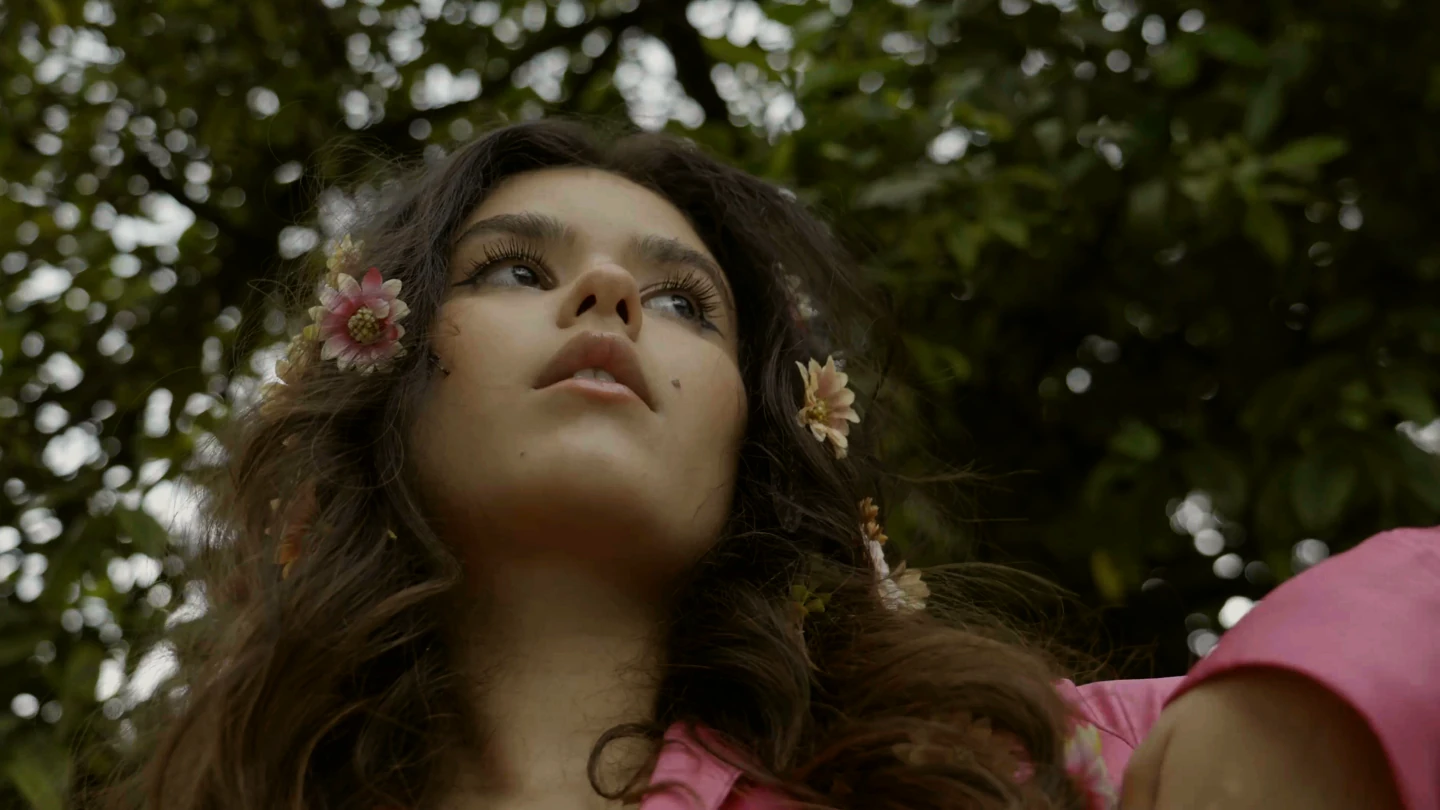
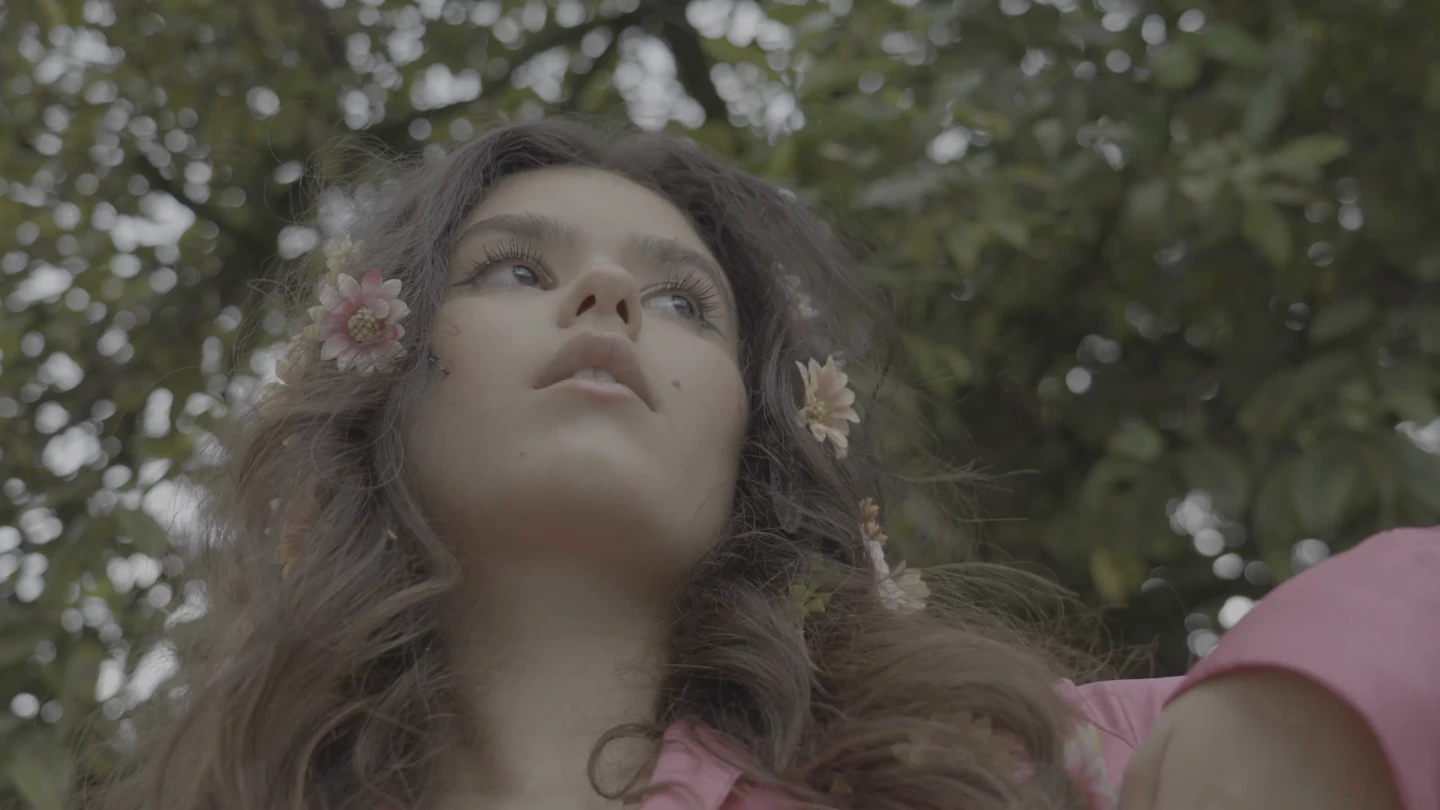
설명적 밸런스 + Warm Daylight 스타터 LUT.
이미지를 드래그하거나, 비교에 포커스를 맞춘 후 화살표 키를 사용하세요. 왼쪽은 원본; 오른쪽은 그레이딩 적용입니다. Home 키는 그레이딩을 보여주고, End 키는 소스를 보여줍니다.
실제 스톡 영상. Log 예시는 설명적인 대비/채도 밸런스에 이어 명시된 ReelClip 스타터 LUT를 사용합니다. 건축 예시는 이미 디스플레이 준비가 되어 있어 Classic Mono만 적용됩니다. 업로더 설명은 다운로드된 파일의 녹화 곡선과 색역을 확립하지 않습니다; 이들은 그레이딩 일러스트레이션이며, 보정된 카메라 컨버전이 아닙니다. AI 생성이나 피사체 교체는 없습니다.
영상: Rafael Nicida / Pexels · 라이선스
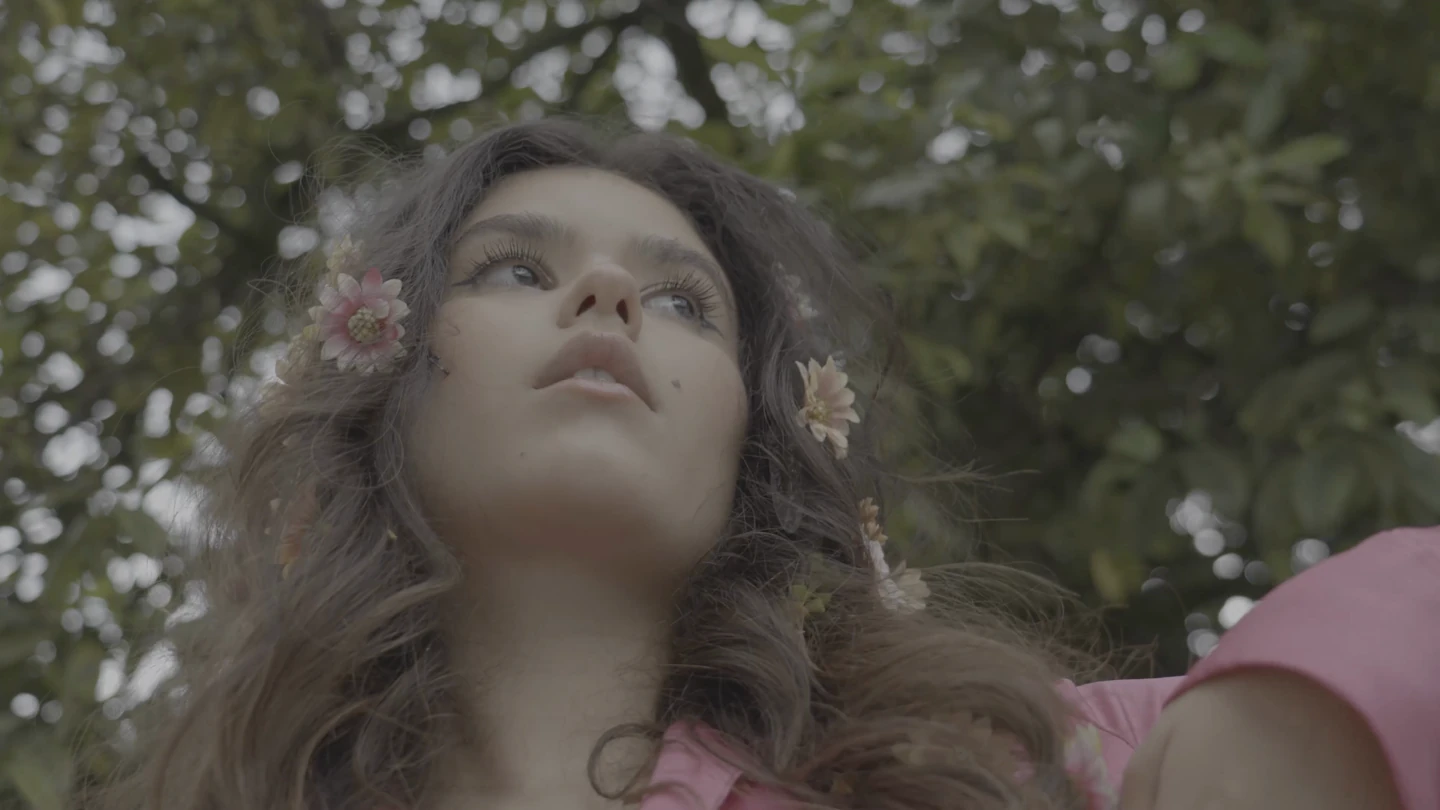
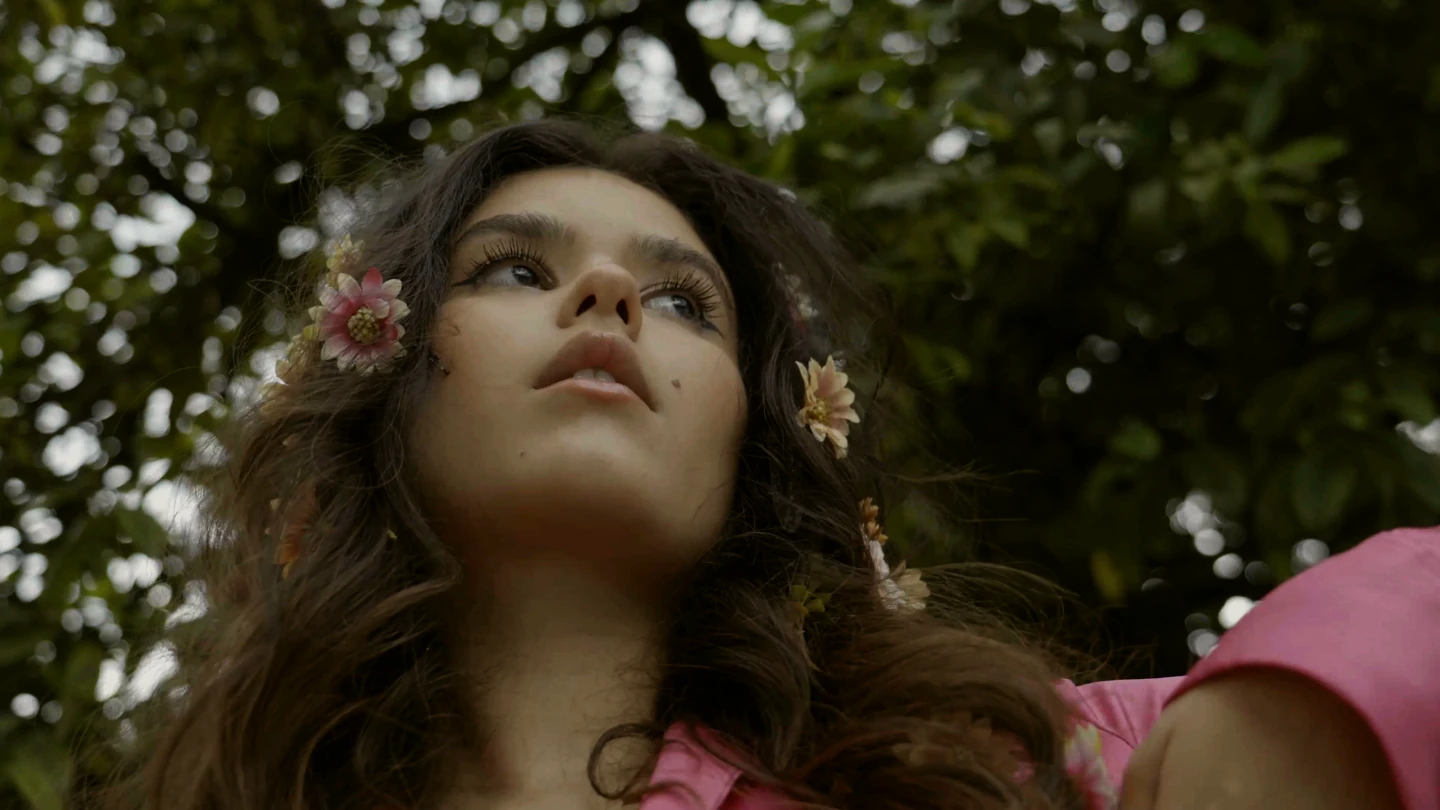
이 예시는 무료 LUT 가이드와 동일한 실제 영상과 스타터 룩을 사용합니다. 예시적인 밸런스는 교정된 제조사 변환이 아닙니다. 프로젝트에 적합한지 결정하기 전에 자신의 영상으로 룩을 평가하세요.
카메라 변환과 크리에이티브 LUT는 서로 다른 역할을 합니다
카메라 변환은 특정 녹화 인코딩을 의도된 작업 또는 디스플레이 공간으로 매핑합니다. 로그 곡선과 색역 모두를 일치시키세요: '로그'로 설명된 두 파일이 서로 다른 변환이 필요할 수 있습니다.
크리에이티브 LUT는 변환된 이미지에 스타일을 적용합니다. 하이라이트를 따뜻하게 하거나, 그림자를 차갑게 하거나, 채도를 낮출 수 있습니다. 잘못된 소스 변환을 교정할 수는 없으며, LUT만으로 필름 그레인이나 할레이션을 추가하지는 않습니다.
ReelClip은 크리에이티브 룩 전에 제공된 카메라 변환을 적용합니다. 기술적 변환은 카메라 변환 제어에, 스타일은 크리에이티브 룩 제어에 유지하세요. 모든 .cube 파일이 동일한 목적을 서비스한다고 가정하지 말고 각 LUT의 입력 요구사항을 확인하세요.
결과가 잘못 보이는 경우
- 여전히 흐릿한가요? 로그 프로파일만 선택된 것이 아니라 카메라 변환이 로드되었는지 확인하세요.
- 너무 대비가 강한가요? 이중 변환이 적용되었는지 확인하고 크리에이티브 LUT가 변환된 색 공간을 기대하는지 확인하세요.
- 비자연스러운 색상인가요? 룩 강도를 높이기 전에 녹화 색역, 화이트 밸런스 및 변환 파일을 다시 확인하세요.
- 파일이 가져와지지 않나요? 비디오 컨테이너와 코덱을 확인하세요. Other log를 선택한다고 해서 지원되지 않는 비디오 형식이 지원되는 것은 아닙니다.
직접 촬영한 영상으로 워크플로를 시도해 보세요
얼굴, 중립적인 오브젝트, 밝은 디테일이 포함된 짧은 클립으로 시작하세요. 크리에이티브 룩을 비활성화한 상태에서 카메라 컨버전을 확인한 후, 적당한 강도로 룩을 추가하세요. 다른 카메라의 클립은 여전히 개별적인 노출과 화이트밸런스 조정이 필요할 수 있습니다.
색상 미리보기와 렌더링은 기기 내에서 실행됩니다. 업그레이드 전에 가져오기, 편집, 미리보기가 가능합니다. 비디오 내보내기는 Pro/Creator 접근 권한이 필요합니다; 구매 옵션에는 정기 구독 플랜과 평생 접근 권한이 포함됩니다. 독립형 LUT 팩 구매는 비디오 내보내기를 해제하지 않습니다.