Come montare il footage log su iPhone: conversione camera e LUT creative
Scegli il profilo camera corretto, importa una LUT di conversione corrispondente e aggiungi un look creativo in ReelClip. Scopri cosa controllare prima di esportare il footage log.
5 min di letturaIl footage log può apparire slavato prima della conversione colore. Per gradarlo, prima abbina il profilo di registrazione della camera con la trasformazione tecnica giusta, poi scegli un look creativo. ReelClip mantiene separati questi due passaggi, così puoi regolare lo stile senza sostituire la conversione camera.
Selezionare un profilo log non installa una LUT di conversione. Hai bisogno di un file video compatibile e di un file .cube di conversione camera corrispondente per il workflow log descritto qui sotto.
Quali profili camera puoi selezionare?
- DJI: D-Log, D-Log M e D-Log 2.
- Apple: Apple Log e Apple Log 2.
- HDR: HLG e PQ, gestiti separatamente dalle LUT di conversione log importate.
- Standard: footage già pronto per la visualizzazione.
- Altro log: un'altra sorgente log con una trasformazione camera importata corrispondente.
La rilevazione automatica può utilizzare metadati supportati e indizi dal nome file. Verifica la selezione rispetto alle impostazioni della tua camera: il nome file è un suggerimento, e i trasferimenti o le modifiche precedenti possono alterare le informazioni disponibili all'app.
Sony, Canon, Panasonic e Blackmagic non sono profili preimpostati nominati in ReelClip. Per footage da queste camere, usa Altro log con la LUT di conversione corretta, a condizione che l'iPhone possa decodificare il file video. Il solo marchio della camera non stabilisce la compatibilità con ogni codec o formato RAW.
Converti il footage log prima di aggiungere un look creativo
- Importa la tua clip. Usa possibilmente la registrazione originale e conferma il profilo di registrazione e il gamut.
- Scegli il profilo sorgente. Nei controlli colore, verifica il profilo rilevato o seleziona l'opzione log corrispondente.
- Importa la trasformazione camera. Scegli una conversione .cube che corrisponda alla camera, alla curva di registrazione e al gamut. Verifica nella documentazione lo spazio colore di output previsto. Un profilo log contrassegnato "LUT necessaria" ha ancora bisogno di questo file.
- Aggiungi una LUT creativa. Seleziona un look pensato per l'immagine convertita. I pacchetti creativi universali si aspettano un input normalizzato sRGB/Rec.709. Usa il controllo intensità per regolare l'effetto creativo.
- Revisiona, poi esporta. Controlla i toni della pelle, i cieli luminosi e i dettagli nelle ombre. La modifica e l'anteprima sono disponibili gratuitamente; il salvataggio del video finito richiede l'accesso Pro/Creator.
Applica la conversione tecnica una sola volta. Se un altro editor ha già convertito il file in SDR standard, seleziona Standard invece di applicare di nuovo la conversione log originale. Una doppia conversione può produrre un contrasto eccessivo e dettagli tagliati.
Per maggiori informazioni sulla selezione e importazione di LUT creative, consulta come applicare una LUT su iPhone. Puoi anche esplorare risorse di conversione camera e look iniziali.
Confronta footage reale prima e dopo
Trascina lo slider per confrontare fotogrammi reali di stock footage con gradazioni illustrative. Il log è a sinistra per gli esempi log; l'esempio della città pronto per la visualizzazione è etichettato Originale. Il risultato gradato è a destra. Ogni scena include la sua sorgente footage e il link alla licenza.
Riprese reali · prima e dopo
Ritratto all'aperto / Warm Daylight
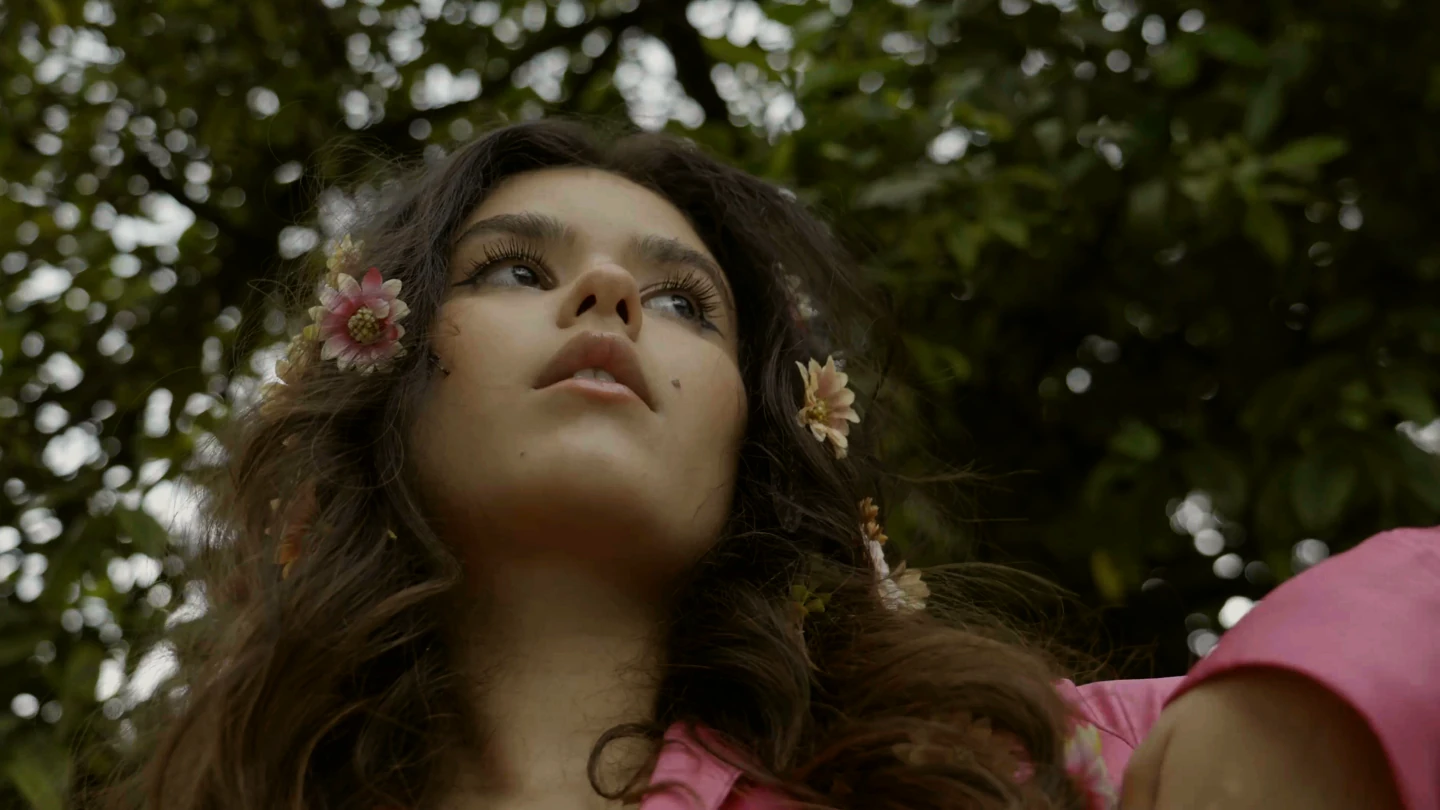
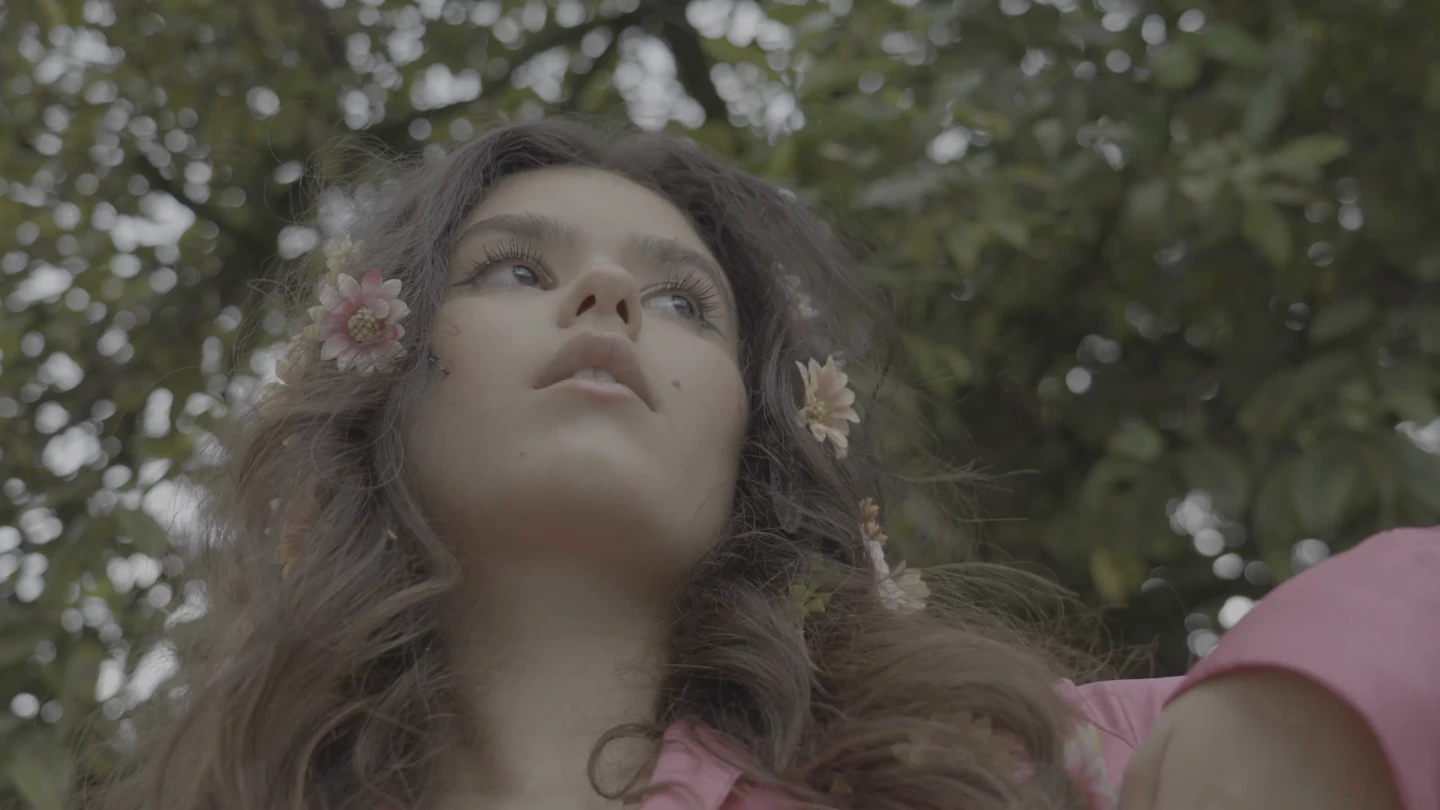
Bilanciamento illustrativo + Warm Daylight starter LUT.
Trascina sull'immagine, o focalizza il confronto e usa i tasti freccia. Prima è a sinistra; gradato è a destra. Home mostra il grado; End mostra la sorgente.
Riprese stock reali. Gli esempi Log utilizzano un bilanciamento illustrativo di contrasto/saturazione seguito dal LUT starter ReelClip nominato. L'esempio di architettura è già pronto per la visualizzazione e riceve solo Classic Mono. Le descrizioni dell'uploader non stabiliscono la curva di registrazione e la gamma dei file scaricati; queste sono illustrazioni di grading, non conversioni camera calibrate. Nessuna generazione AI o sostituzione del soggetto.
Riprese: Rafael Nicida / Pexels · Licenza
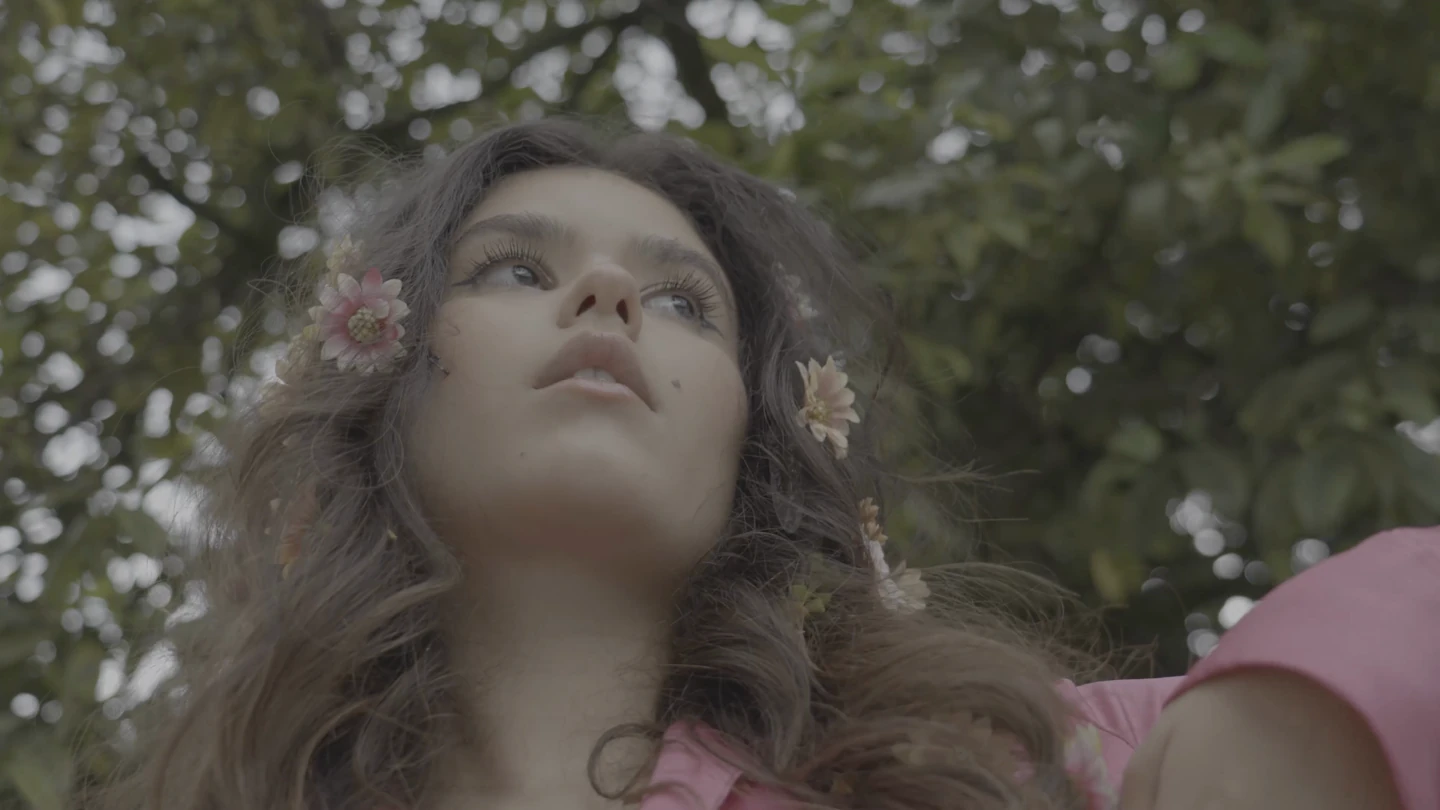
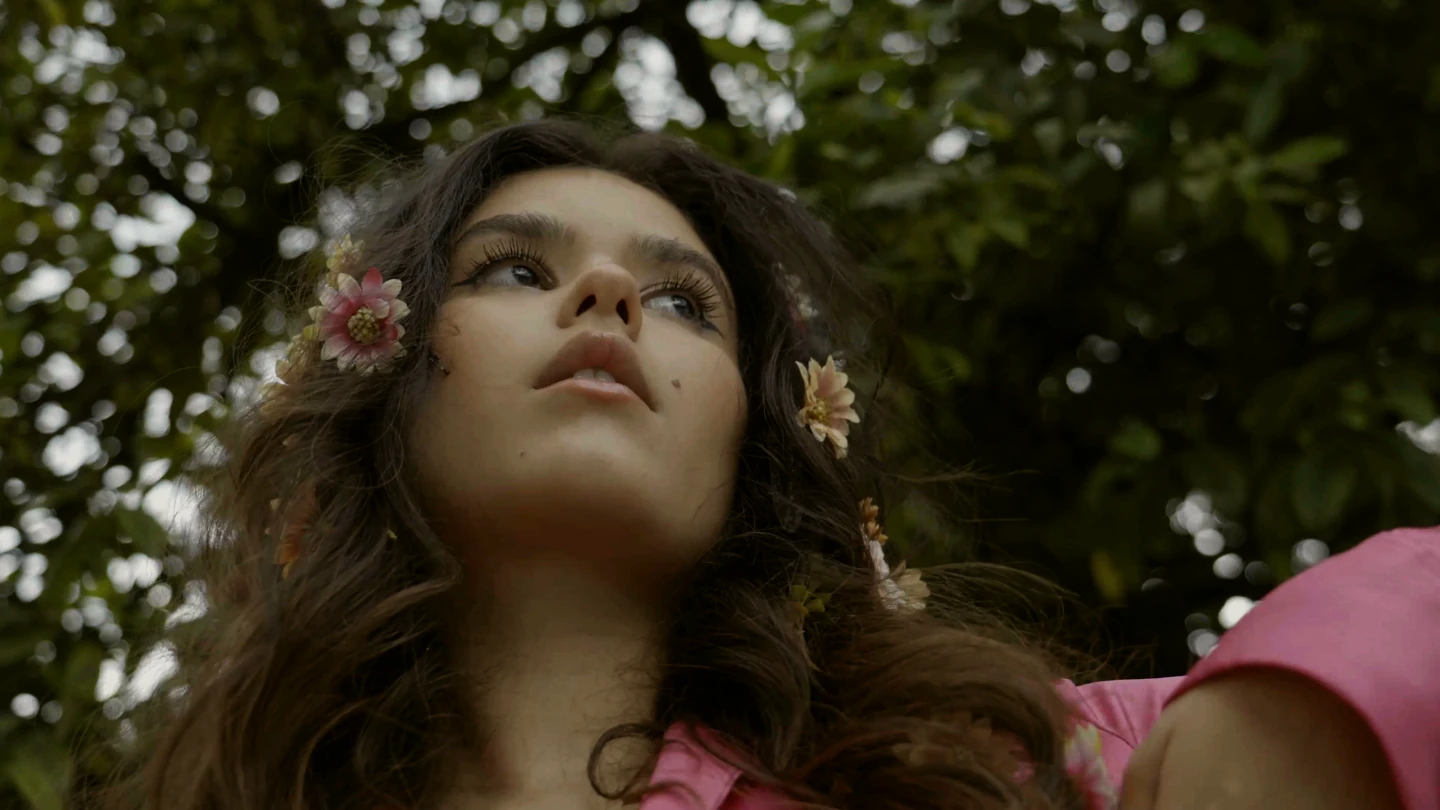
Questi esempi usano gli stessi footage reali e look iniziali della nostra guida gratuita alle LUT. L'equilibrio illustrativo non è una conversione calibrata del produttore. Valuta un look sul tuo footage prima di decidere se si adatta al tuo progetto.
La conversione camera e le LUT creative svolgono compiti diversi
Una conversione camera mappa una specifica codifica di registrazione nello spazio di lavoro o visualizzazione previsto. Abbina sia la curva log che il gamut colore: due file descritti come "log" possono richiedere trasformazioni diverse.
Una LUT creativa dà stile all'immagine convertita. Può scaldare le alte luci, raffreddare le ombre o ridurre la saturazione. Non può correggere una trasformazione sorgente sbagliata, e una LUT da sola non aggiunge grana pellicola o alazione.
ReelClip applica la trasformazione camera fornita prima del look creativo. Mantieni la conversione tecnica nel controllo trasformazione camera e lo stile nel controllo look creativo. Verifica i requisiti di input di ogni LUT invece di assumere che ogni file .cube serva allo stesso scopo.
Se il risultato sembra sbagliato
- Ancora slavato? Conferma che una trasformazione camera sia caricata, non solo un profilo log selezionato.
- Troppo contrastato? Verifica che non sia stata applicata una conversione due volte e conferma che la LUT creativa si aspetti il tuo spazio colore convertito.
- Colori innaturali? Ricontrolla il gamut di registrazione, il bilanciamento del bianco e il file di conversione prima di aumentare l'intensità del look.
- Un file non si importa? Verifica il container video e il codec. Selezionare Altro log non aggiunge il supporto per un formato video altrimenti non supportato.
Prova il flusso di lavoro sul tuo materiale
Inizia con una clip breve che contenga un volto, oggetti neutri e qualche dettaglio luminoso. Verifica la conversione della camera con il look creativo disattivato, poi aggiungi il look con un'intensità moderata. Le clip provenienti da diverse camere potrebbero comunque richiedere regolazioni individuali di esposizione e bilanciamento del bianco.
L'anteprima del colore e il rendering avvengono sul dispositivo. Puoi importare, modificare e visualizzare l'anteprima prima dell'upgrade. L'esportazione video richiede l'accesso Pro/Creator; le opzioni di acquisto disponibili includono piani ricorrenti e accesso a vita. L'acquisto di un pacchetto LUT standalone non sblocca l'esportazione video.