iPhone पर log फुटेज कैसे एडिट करें: कैमरा रूपांतरण और क्रिएटिव LUT
सही कैमरा प्रोफ़ाइल चुनें, मैचिंग रूपांतरण LUT आयात करें, और ReelClip में एक क्रिएटिव लुक जोड़ें। जानें कि log फुटेज को निर्यात करने से पहले क्या जांचना चाहिए।
5 मिनट पठनरंग रूपांतरण से पहले log फुटेज फीका दिख सकता है। इसे ग्रेड करने के लिए, पहले कैमरा की रिकॉर्डिंग प्रोफ़ाइल को सही तकनीकी ट्रांसफ़ॉर्म से मैच करें, फिर एक क्रिएटिव लुक चुनें। ReelClip इन दोनों चरणों को अलग रखता है ताकि आप कैमरा रूपांतरण को बदले बिना स्टाइल को एडजस्ट कर सकें।
log प्रोफ़ाइल चुनने से रूपांतरण LUT इंस्टॉल नहीं होता। नीचे बताए गए log वर्कफ़्लो के लिए आपको एक संगत वीडियो फ़ाइल और मैचिंग कैमरा-रूपांतरण .cube फ़ाइल की आवश्यकता होगी।
आप कौन सी कैमरा प्रोफ़ाइल चुन सकते हैं?
- DJI: D-Log, D-Log M और D-Log 2।
- Apple: Apple Log और Apple Log 2।
- HDR: HLG और PQ, जो आयातित log-रूपांतरण LUT से अलग तरीके से संभाले जाते हैं।
- स्टैंडर्ड: वह फुटेज जो पहले से ही डिस्प्ले-रेडी है।
- अन्य log: कोई अन्य log स्रोत, जिसमें मैचिंग आयातित कैमरा ट्रांसफ़ॉर्म हो।
स्वचालित पहचान समर्थित मेटाडेटा और फ़ाइल नाम संकेतों का उपयोग कर सकती है। अपनी कैमरा सेटिंग्स के विरुद्ध चयन जांचें: फ़ाइल नाम केवल एक सुझाव है, और ट्रांसफ़र या पहले के एडिट ऐप को उपलब्ध जानकारी को बदल सकते हैं।
Sony, Canon, Panasonic और Blackmagic ReelClip में नामित प्रोफ़ाइल प्रीसेट नहीं हैं। इन कैमरों के फुटेज के लिए, सही रूपांतरण LUT के साथ Other log का उपयोग करें, बशर्ते कि iPhone वीडियो फ़ाइल को डिकोड कर सके। केवल कैमरा ब्रांड हर कोडेक या RAW प्रारूप के साथ संगतता स्थापित नहीं करता।
क्रिएटिव लुक जोड़ने से पहले log फुटेज को रूपांतरित करें
- अपना क्लिप आयात करें। जहां तक संभव हो मूल रिकॉर्डिंग का उपयोग करें और इसकी रिकॉर्डिंग प्रोफ़ाइल और गैम्यूट की पुष्टि करें।
- स्रोत प्रोफ़ाइल चुनें। रंग नियंत्रण में, पहचानी गई प्रोफ़ाइल जांचें या मैचिंग log विकल्प चुनें।
- कैमरा ट्रांसफ़ॉर्म आयात करें। एक .cube रूपांतरण चुनें जो कैमरा, रिकॉर्डिंग कर्व और गैम्यूट से मेल खाता हो। अपेक्षित आउटपुट कलर स्पेस के लिए इसके दस्तावेज़ देखें। “LUT needed” चिह्नित log प्रोफ़ाइल को अभी भी इस फ़ाइल की आवश्यकता है।
- क्रिएटिव LUT जोड़ें। रूपांतरित छवि के लिए एक लुक चुनें। यूनिवर्सल क्रिएटिव पैक को नॉर्मलाइज़्ड sRGB/Rec.709 इनपुट की अपेक्षा है। क्रिएटिव प्रभाव को एडजस्ट करने के लिए स्ट्रेंथ नियंत्रण का उपयोग करें।
- समीक्षा करें, फिर निर्यात करें। स्किन टोन, चमकदार आसमान और शैडो विवरण जांचें। एडिटिंग और प्रीव्यू निःशुल्क उपलब्ध हैं; समाप्त वीडियो को सहेजने के लिए Pro/Creator एक्सेस की आवश्यकता है।
तकनीकी रूपांतरण एक बार लागू करें। यदि किसी अन्य एडिटर ने पहले ही फ़ाइल को स्टैंडर्ड SDR में रूपांतरित कर दिया है, तो मूल log रूपांतरण को फिर से लागू करने के बजाय Standard चुनें। दोहरा रूपांतरण अत्यधिक कंट्रास्ट और क्लिप्ड विवरण उत्पन्न कर सकता है।
क्रिएटिव LUT चयन और आयात पर अधिक जानकारी के लिए देखें iPhone पर LUT कैसे लागू करें। आप यह भी देख सकते हैं कैमरा-रूपांतरण संसाधन और स्टार्टर लुक।
वास्तविक फुटेज की तुलना पहले और बाद में करें
वास्तविक स्टॉक-फुटेज फ़्रेम्स की तुलना चित्रात्मक ग्रेड के साथ करने के लिए स्लाइडर खींचें। log उदाहरणों के लिए log बाईं ओर है; डिस्प्ले-रेडी शहर उदाहरण को Original लेबल किया गया है। ग्रेड किया गया परिणाम दाईं ओर है। प्रत्येक दृश्य में इसका फुटेज स्रोत और लाइसेंस लिंक शामिल है।
वास्तविक फुटेज · पहले और बाद में
आउटडोर पोर्ट्रेट / Warm Daylight
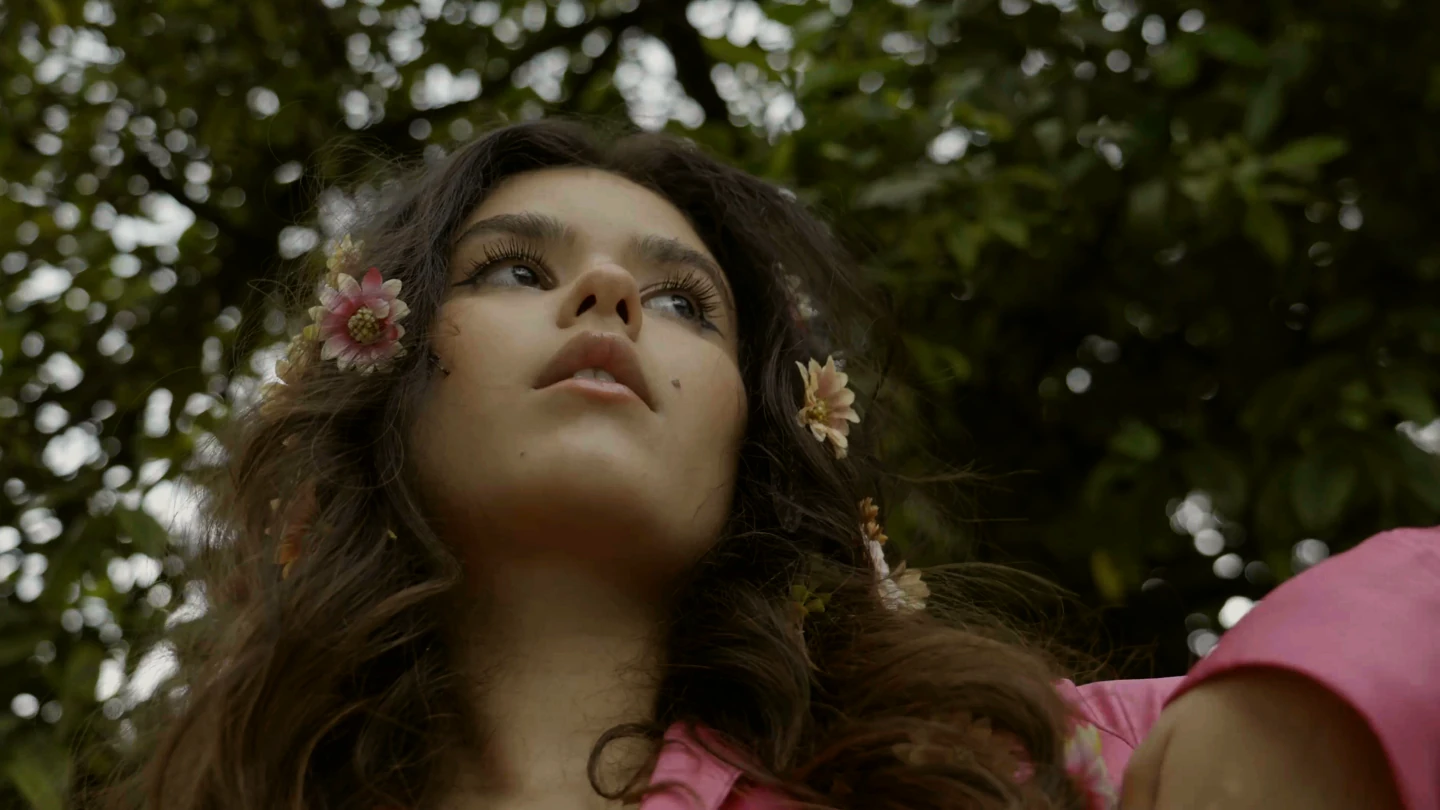
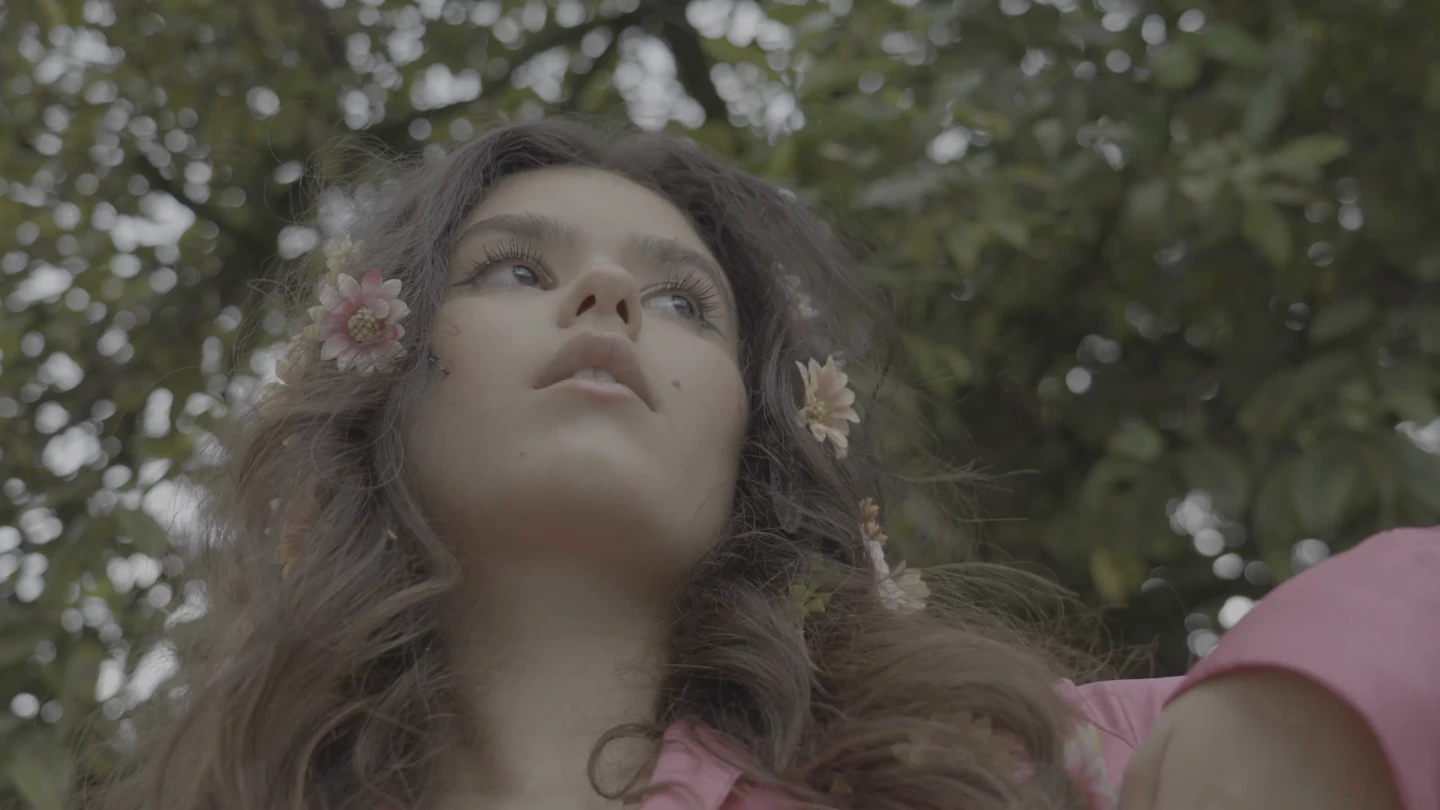
वर्णनात्मक संतुलन + Warm Daylight स्टार्टर LUT।
छवि पर आर-पार खींचें, या तुलना पर ध्यान केंद्रित करें और तीर कुंजियों का उपयोग करें। पहले का बाईं ओर है; ग्रेड किया गया दाईं ओर है। Home ग्रेड दिखाता है; End स्रोत दिखाता है।
वास्तविक स्टॉक फुटेज। Log उदाहरण एक वर्णनात्मक कंट्रास्ट/सैचुरेशन संतुलन का उपयोग करते हैं जिसके बाद नामित ReelClip स्टार्टर LUT लगाया गया है। आर्किटेक्चर उदाहरण पहले से ही डिस्प्ले-रेडी दिखता है और इसे केवल Classic Mono प्राप्त होता है। अपलोडर विवरण डाउनलोड की गई फ़ाइलों की रिकॉर्डिंग वक्र और गैम्यूट स्थापित नहीं करते हैं; ये ग्रेडिंग उदाहरण हैं, कैलिब्रेटेड कैमरा रूपांतरण नहीं। कोई AI जनरेशन या विषय प्रतिस्थापन नहीं।
फुटेज: Rafael Nicida / Pexels · लाइसेंस
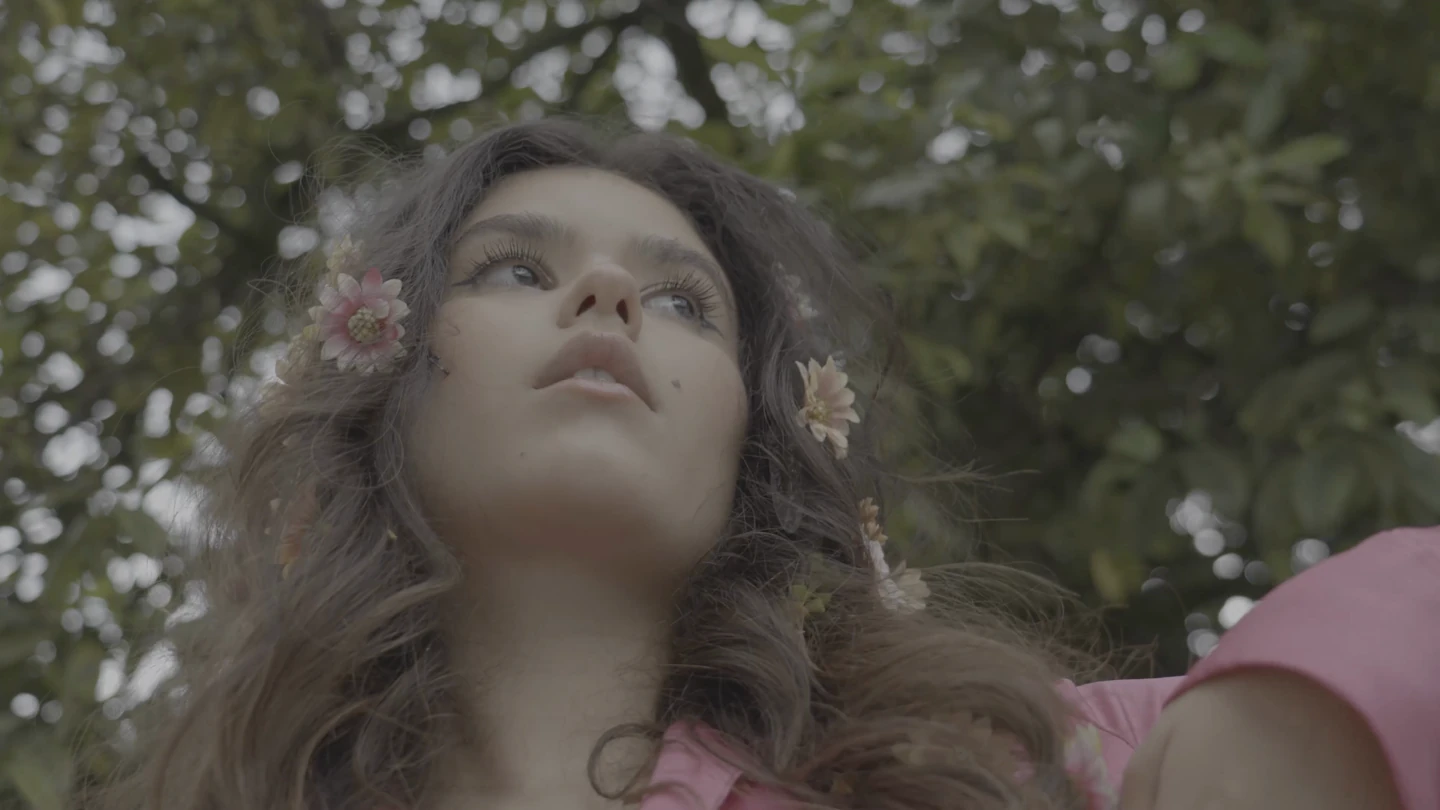
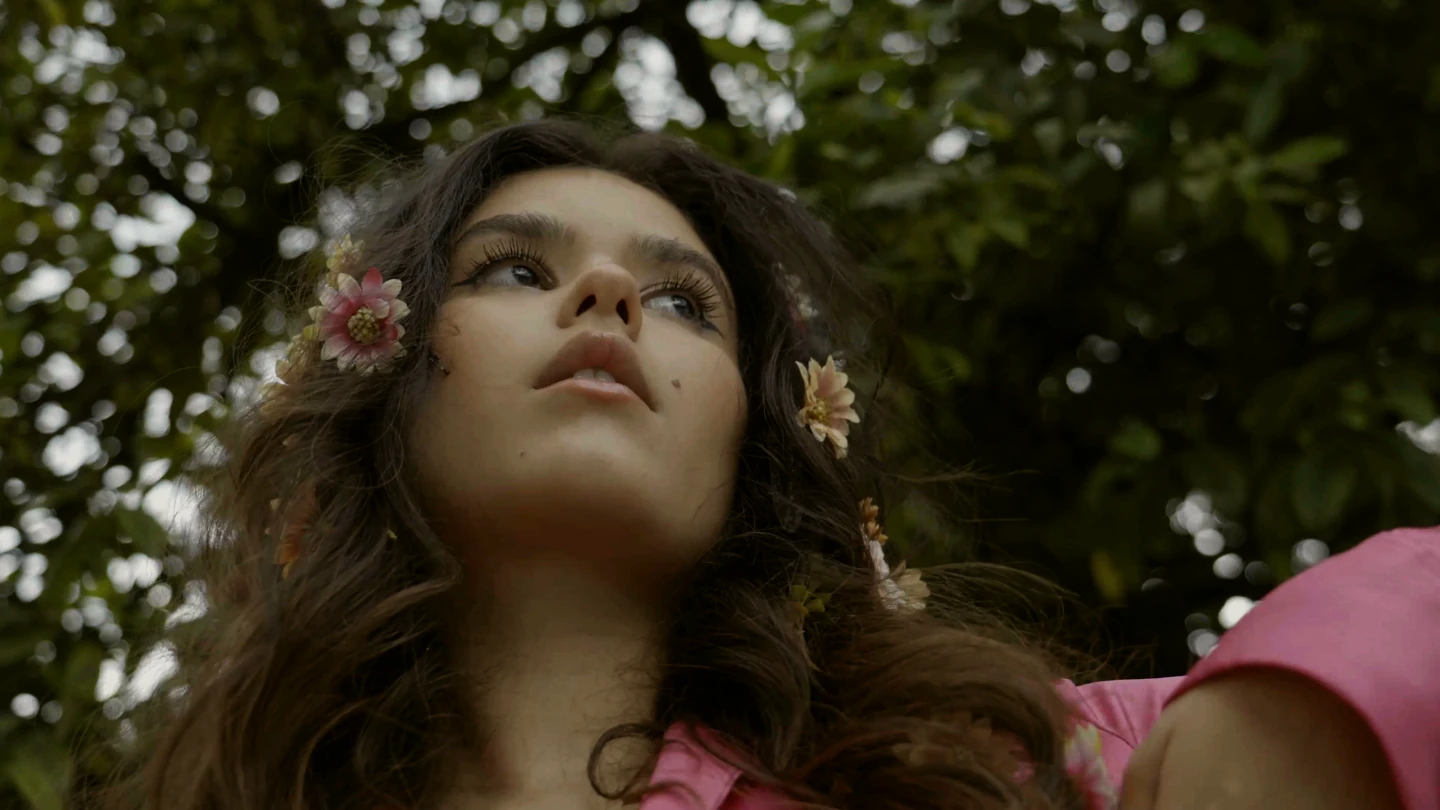
इन उदाहरणों में हमारे निःशुल्क LUT गाइड के समान वास्तविक फुटेज और स्टार्टर लुक का उपयोग किया गया है। चित्रात्मक संतुलन एक अंशांकित निर्माता रूपांतरण नहीं है। यह तय करने से पहले कि यह आपकी परियोजना के लिए उपयुक्त है या नहीं, अपने फुटेज पर लुक का मूल्यांकन करें।
कैमरा रूपांतरण और क्रिएटिव LUT अलग-अलग काम करते हैं
एक कैमरा रूपांतरण किसी विशिष्ट रिकॉर्डिंग एन्कोडिंग को इच्छित वर्किंग या डिस्प्ले स्पेस में मैप करता है। log कर्व और कलर गैम्यूट दोनों को मैच करें: “log” के रूप में वर्णित दो फ़ाइलों को अलग-अलग ट्रांसफ़ॉर्म की आवश्यकता हो सकती है।
एक क्रिएटिव LUT रूपांतरित छवि को स्टाइल करता है। यह हाइलाइट्स को वॉर्म, शैडो को कूल कर सकता है या सैचुरेशन कम कर सकता है। यह एक गलत स्रोत ट्रांसफ़ॉर्म को सुधार नहीं सकता, और केवल LUT अकेले फ़िल्म ग्रेन या हैलेशन नहीं जोड़ता।
ReelClip क्रिएटिव लुक से पहले आपूर्ति किए गए कैमरा ट्रांसफ़ॉर्म को लागू करता है। तकनीकी रूपांतरण को कैमरा-ट्रांसफ़ॉर्म नियंत्रण में और स्टाइल को क्रिएटिव-लुक नियंत्रण में रखें। यह मानने के बजाय कि हर .cube फ़ाइल एक ही उद्देश्य की पूर्ति करती है, प्रत्येक LUT की इनपुट आवश्यकताएं जांचें।
यदि परिणाम गलत दिखता है
- अभी भी फीका? पुष्टि करें कि कैमरा ट्रांसफ़ॉर्म लोड है, न कि केवल log प्रोफ़ाइल चुना गया है।
- बहुत ज्यादा कंट्रास्ट? दो बार लागू किए गए रूपांतरण की जांच करें और पुष्टि करें कि क्रिएटिव LUT आपके रूपांतरित कलर स्पेस की अपेक्षा करता है।
- अप्राकृतिक रंग? लुक स्ट्रेंथ बढ़ाने से पहले रिकॉर्डिंग गैम्यूट, व्हाइट बैलेंस और रूपांतरण फ़ाइल पुनः जांचें।
- कोई फ़ाइल आयात नहीं होगी? वीडियो कंटेनर और कोडेक जांचें। Other log चुनने से अन्यथा असमर्थित वीडियो प्रारूप के लिए समर्थन नहीं जुड़ता।
इस वर्कफ़्लो को अपनी फुटेज पर आज़माएँ
चेहरा, तटस्थ वस्तुएँ और कुछ चमकीले विवरण वाले एक छोटे क्लिप से शुरू करें। क्रिएटिव लुक अक्षम करके कैमरा रूपांतरण की समीक्षा करें, फिर लुक को मध्यम तीव्रता पर जोड़ें। अलग-अलग कैमरों के क्लिप्स को अभी भी व्यक्तिगत एक्सपोज़र और व्हाइट-बैलेंस समायोजन की आवश्यकता हो सकती है।
रंग पूर्वावलोकन और रेंडरिंग डिवाइस पर चलते हैं। आप अपग्रेड करने से पहले आयात, संपादन और पूर्वावलोकन कर सकते हैं। वीडियो निर्यात के लिए Pro/Creator एक्सेस आवश्यक है; उपलब्ध खरीद विकल्पों में आवर्ती योजनाएँ और आजीवन एक्सेस शामिल हैं। स्टैंडअलोन LUT-pack खरीद वीडियो निर्यात को अनलॉक नहीं करता है।