Comment éditer du footage log sur iPhone : conversion caméra et LUTs créatives
Choisissez le bon profil caméra, importez une LUT de conversion correspondante, et ajoutez un look créatif dans ReelClip. Découvrez ce qu'il faut vérifier avant d'exporter du footage log.
5 min de lectureLe footage log peut paraître délavé avant la conversion colorimétrique. Pour l'étalonner, faites d'abord correspondre le profil d'enregistrement de la caméra avec la bonne transformation technique, puis choisissez un look créatif. ReelClip sépare ces deux étapes pour que vous puissiez ajuster le style sans remplacer la conversion caméra.
Sélectionner un profil log n'installe pas de LUT de conversion. Vous avez besoin d'un fichier vidéo compatible et d'un fichier .cube de conversion caméra correspondant pour le workflow log décrit ci-dessous.
Quels profils caméra pouvez-vous sélectionner ?
- DJI : D-Log, D-Log M et D-Log 2.
- Apple : Apple Log et Apple Log 2.
- HDR : HLG et PQ, traités séparément des LUTs de conversion log importées.
- Standard : footage déjà prêt pour l'affichage.
- Autre log : une autre source log avec une transformation caméra importée correspondante.
La détection automatique peut utiliser les métadonnées supportées et les indices de nom de fichier. Vérifiez la sélection par rapport aux réglages de votre caméra : un nom de fichier est une suggestion, et les transferts ou éditions antérieures peuvent modifier les informations disponibles pour l'app.
Sony, Canon, Panasonic et Blackmagic ne sont pas des préréglages de profils nommés dans ReelClip. Pour du footage de ces caméras, utilisez Autre log avec la bonne LUT de conversion, à condition que l'iPhone puisse décoder le fichier vidéo. Une marque de caméra seule n'établit pas la compatibilité avec tous les codecs ou formats RAW.
Convertissez le footage log avant d'ajouter un look créatif
- Importez votre clip. Utilisez l'enregistrement original si possible et confirmez son profil et sa gamme d'enregistrement.
- Choisissez le profil source. Dans les contrôles colorimétriques, vérifiez le profil détecté ou sélectionnez l'option log correspondante.
- Importez la transformation caméra. Choisissez une conversion .cube qui correspond à la caméra, à la courbe d'enregistrement et à la gamme. Vérifiez sa documentation pour l'espace colorimétrique de sortie attendu. Un profil log marqué « LUT nécessaire » a toujours besoin de ce fichier.
- Ajoutez une LUT créative. Sélectionnez un look destiné à l'image convertie. Les packs créatifs universels attendent une entrée sRGB/Rec.709 normalisée. Utilisez le contrôle d'intensité pour ajuster l'effet créatif.
- Revoyez, puis exportez. Vérifiez les tons chair, les cieux lumineux et les détails dans les ombres. L'édition et la prévisualisation sont disponibles gratuitement ; l'enregistrement de la vidéo finie nécessite un accès Pro/Creator.
Appliquez la conversion technique une seule fois. Si un autre éditeur a déjà converti le fichier en SDR standard, sélectionnez Standard plutôt que d'appliquer à nouveau la conversion log originale. Une double conversion peut produire un contraste excessif et des détails écrêtés.
Pour en savoir plus sur la sélection et l'import de LUTs créatives, consultez comment appliquer une LUT sur iPhone. Vous pouvez aussi parcourir les ressources de conversion caméra et les looks de démarrage.
Comparez du footage réel avant et après
Faites glisser le curseur pour comparer des images réelles de stock footage avec des étalonnages illustratifs. Le log est à gauche pour les exemples log ; l'exemple de ville prêt pour l'affichage est intitulé Original. Le résultat étalonné est à droite. Chaque scène inclut sa source de footage et son lien de licence.
Vrais rushs · avant et après
Portrait extérieur / Warm Daylight
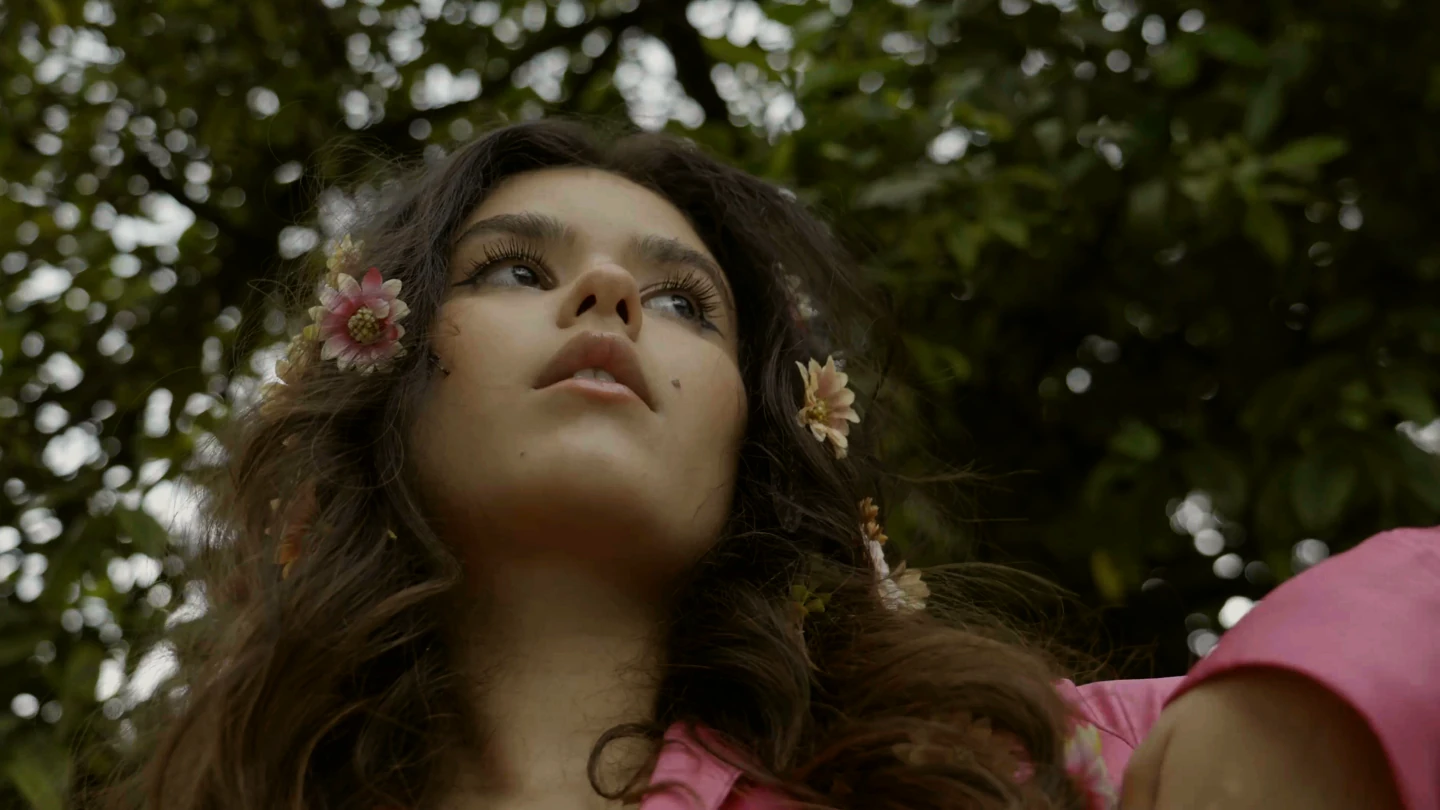
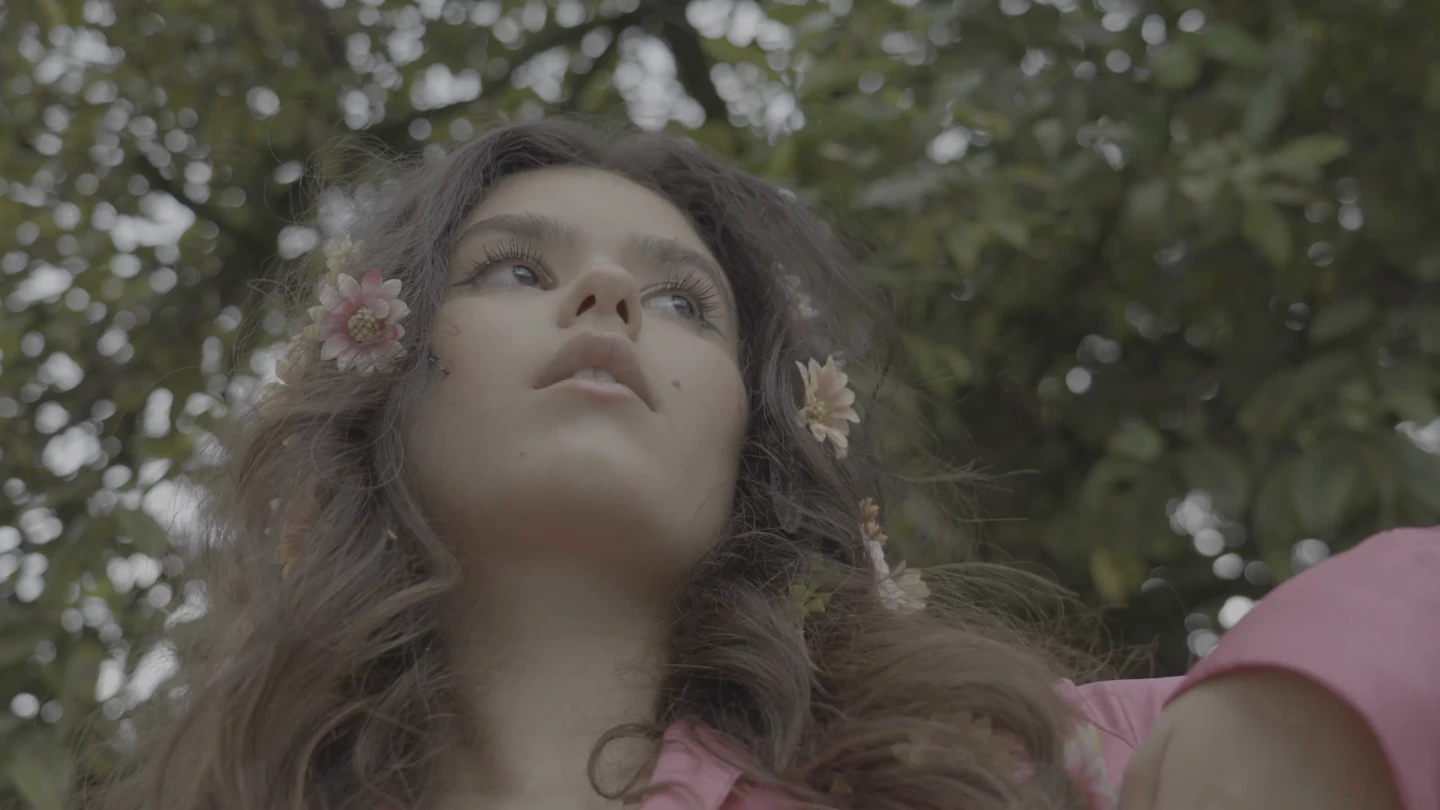
Équilibre illustratif + LUT de démarrage Warm Daylight.
Glissez sur l'image, ou concentrez la comparaison et utilisez les touches fléchées. Avant est à gauche ; étalonné est à droite. Début montre l'étalonnage ; Fin montre la source.
Vrais rushs de stock. Les exemples Log utilisent un équilibre illustratif de contraste/saturation suivi du LUT de démarrage ReelClip nommé. L'exemple d'architecture est déjà prêt pour l'affichage et ne reçoit que Classic Mono. Les descriptions des téléchargeurs n'établissent pas la courbe d'enregistrement et le gamut des fichiers téléchargés ; ce sont des illustrations d'étalonnage, pas des conversions caméra calibrées. Pas de génération IA ni de remplacement de sujet.
Rushs : Rafael Nicida / Pexels · Licence
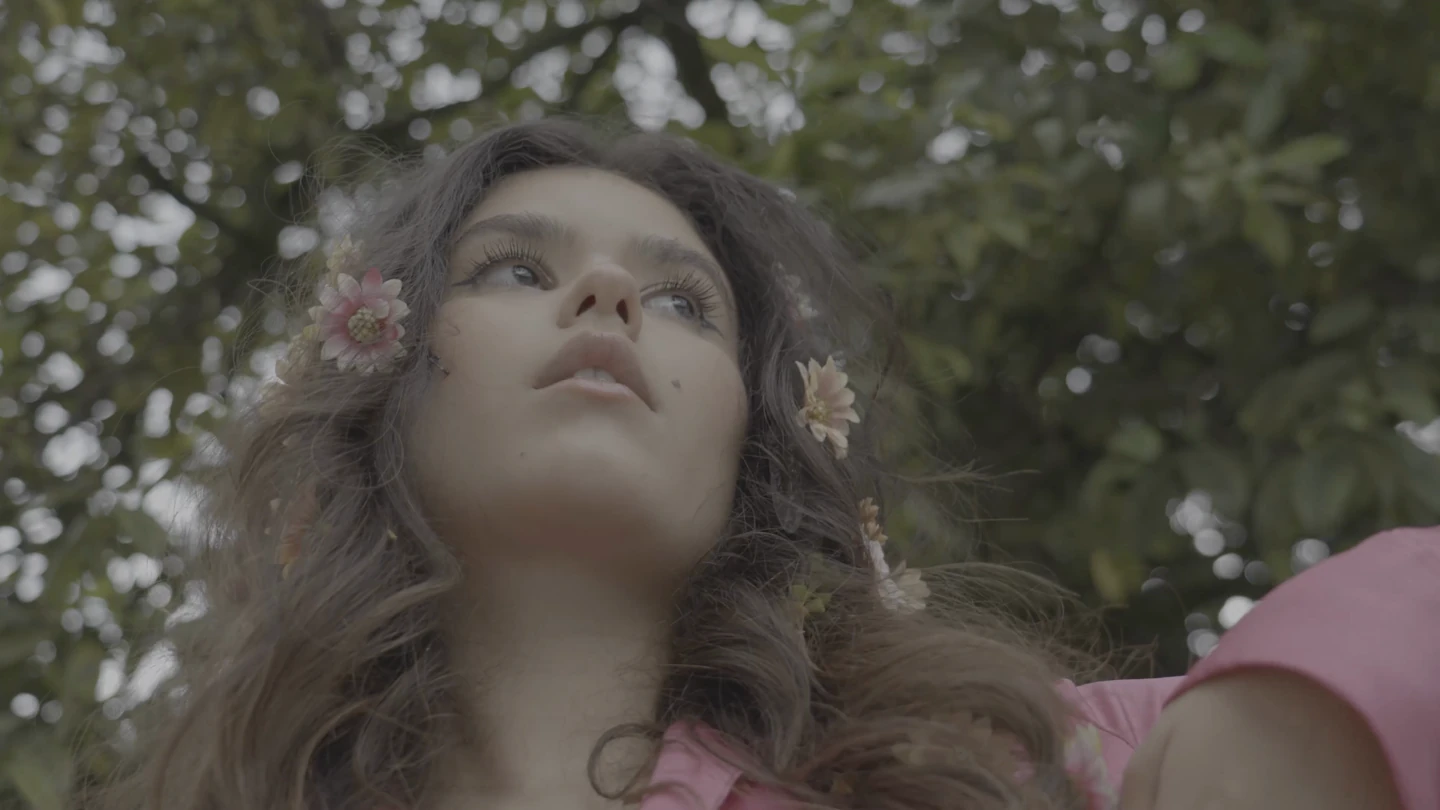
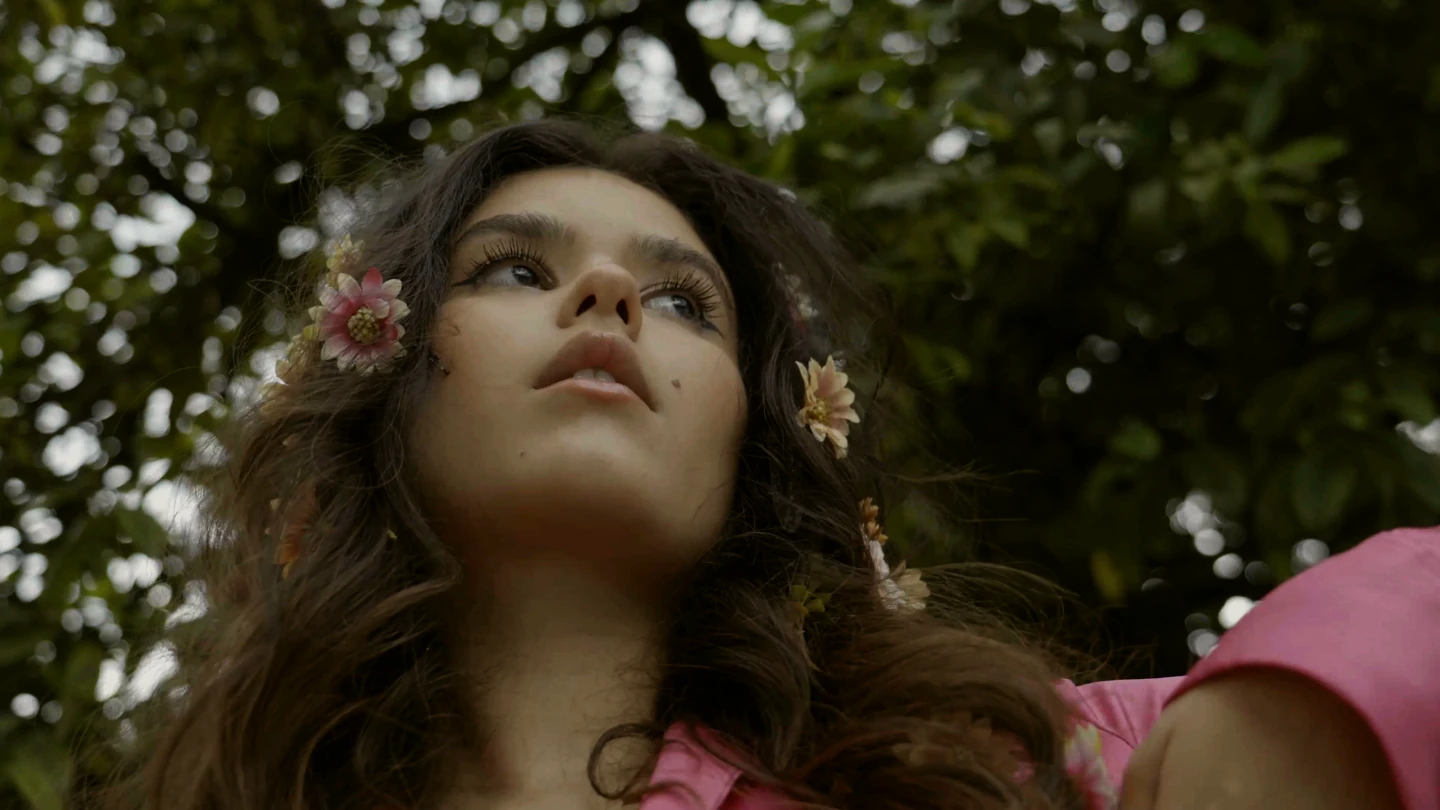
Ces exemples utilisent les mêmes footage réels et looks de démarrage que notre guide des LUTs gratuites. L'équilibre illustratif n'est pas une conversion fabricant calibrée. Évaluez un look sur votre propre footage avant de décider s'il convient à votre projet.
La conversion caméra et les LUTs créatives ont des rôles différents
Une conversion caméra mappe un encodage d'enregistrement spécifique vers l'espace de travail ou d'affichage prévu. Faites correspondre à la fois la courbe log et la gamme colorimétrique : deux fichiers décrits comme « log » peuvent nécessiter des transformations différentes.
Une LUT créative stylise l'image convertie. Elle peut réchauffer les hautes lumières, refroidir les ombres ou réduire la saturation. Elle ne peut pas corriger une mauvaise transformation source, et une LUT seule n'ajoute pas de grain de film ou d'halation.
ReelClip applique la transformation caméra fournie avant le look créatif. Gardez la conversion technique dans le contrôle de transformation caméra et le style dans le contrôle de look créatif. Vérifiez les exigences d'entrée de chaque LUT plutôt que de supposer que chaque fichier .cube sert le même but.
Si le résultat semble incorrect
- Toujours délavé ? Confirmez qu'une transformation caméra est chargée, pas seulement un profil log sélectionné.
- Trop contrasté ? Vérifiez qu'une conversion n'a pas été appliquée deux fois et confirmez que la LUT créative attend votre espace colorimétrique converti.
- Couleurs non naturelles ? Revérifiez la gamme d'enregistrement, la balance des blancs et le fichier de conversion avant d'augmenter l'intensité du look.
- Un fichier ne s'importe pas ? Vérifiez le conteneur vidéo et le codec. Sélectionner Autre log n'ajoute pas le support d'un format vidéo par ailleurs non supporté.
Essayez le workflow sur vos propres rushs
Commencez par un court plan contenant un visage, des objets neutres et quelques détails lumineux. Examinez la conversion caméra avec le look créatif désactivé, puis ajoutez le look à une intensité modérée. Les plans provenant de différentes caméras peuvent encore nécessiter des ajustements individuels d'exposition et de balance des blancs.
L'aperçu des couleurs et le rendu s'exécutent sur l'appareil. Vous pouvez importer, éditer et prévisualiser avant de passer à la version payante. L'exportation vidéo nécessite un accès Pro/Creator ; les options d'achat disponibles incluent des abonnements récurrents et un accès à vie. L'achat d'un pack de LUTs autonome ne débloque pas l'exportation vidéo.