Cómo editar material log en iPhone: conversión de cámara y LUTs creativos
Elige el perfil de cámara correcto, importa un LUT de conversión correspondiente y añade un look creativo en ReelClip. Aprende qué verificar antes de exportar material log.
5 min de lecturaEl material log puede verse deslavado antes de la conversión de color. Para graduarlo, primero empareja el perfil de grabación de la cámara con la transformación técnica adecuada, luego elige un look creativo. ReelClip mantiene esos dos pasos separados para que puedas ajustar el estilo sin reemplazar la conversión de cámara.
Seleccionar un perfil log no instala un LUT de conversión. Necesitas un archivo de video compatible y un archivo .cube de conversión de cámara correspondiente para el flujo de trabajo log descrito a continuación.
¿Qué perfiles de cámara puedes seleccionar?
- DJI: D-Log, D-Log M y D-Log 2.
- Apple: Apple Log y Apple Log 2.
- HDR: HLG y PQ, manejados por separado de los LUTs de conversión log importados.
- Estándar: material que ya está listo para visualización.
- Otro log: otra fuente log con una transformación de cámara importada correspondiente.
La detección automática puede usar metadatos compatibles y pistas en el nombre de archivo. Verifica la selección contra la configuración de tu cámara: el nombre de archivo es una sugerencia, y las transferencias o ediciones anteriores pueden cambiar la información disponible para la app.
Sony, Canon, Panasonic y Blackmagic no son preajustes de perfil con nombre en ReelClip. Para material de estas cámaras, usa Otro log con el LUT de conversión correcto, siempre que el iPhone pueda decodificar el archivo de video. Una marca de cámara por sí sola no establece compatibilidad con cada códec o formato RAW.
Convierte el material log antes de añadir un look creativo
- Importa tu clip. Usa la grabación original cuando sea posible y confirma su perfil de grabación y gama.
- Elige el perfil de origen. En los controles de color, verifica el perfil detectado o selecciona la opción log correspondiente.
- Importa la transformación de cámara. Elige una conversión .cube que corresponda a la cámara, curva de grabación y gama. Verifica su documentación para el espacio de color de salida esperado. Un perfil log marcado "LUT necesario" aún necesita este archivo.
- Añade un LUT creativo. Selecciona un look destinado a la imagen convertida. Los packs creativos universales esperan entrada normalizada sRGB/Rec.709. Usa el control de intensidad para ajustar el efecto creativo.
- Revisa, luego exporta. Verifica tonos de piel, cielos brillantes y detalle de sombras. La edición y vista previa están disponibles gratis; guardar el video terminado requiere acceso Pro/Creator.
Aplica la conversión técnica una sola vez. Si otro editor ya ha convertido el archivo a SDR estándar, selecciona Estándar en lugar de aplicar la conversión log original de nuevo. Una doble conversión puede producir contraste excesivo y detalle recortado.
Para más información sobre selección e importación de LUTs creativos, consulta cómo aplicar un LUT en iPhone. También puedes explorar recursos de conversión de cámara y looks de inicio.
Compara material real antes y después
Arrastra el deslizador para comparar fotogramas de material real de stock con gradaciones ilustrativas. El log está a la izquierda para los ejemplos log; el ejemplo de ciudad listo para visualización está etiquetado como Original. El resultado graduado está a la derecha. Cada escena incluye su fuente de material y enlace de licencia.
Material real · antes y después
Retrato exterior / Warm Daylight
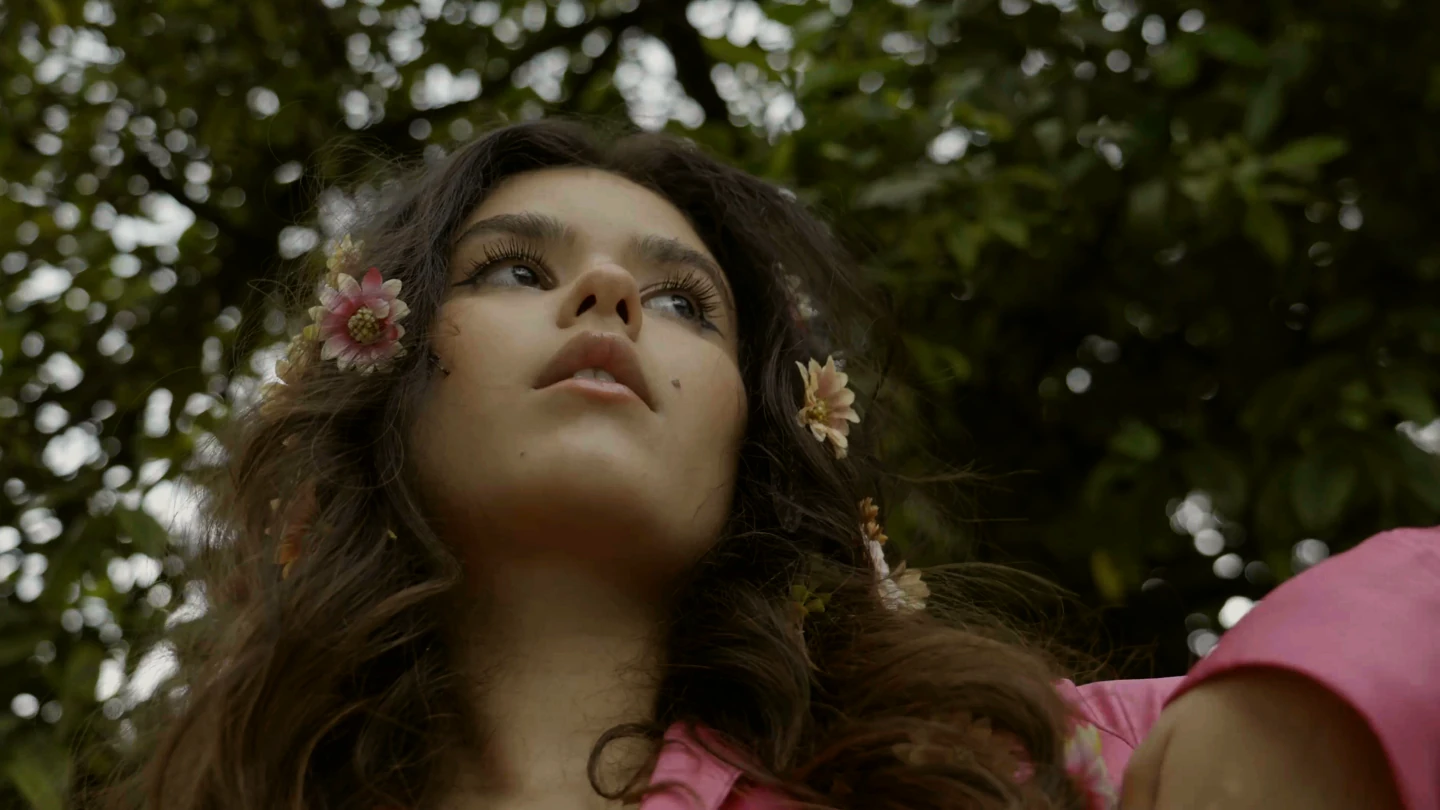
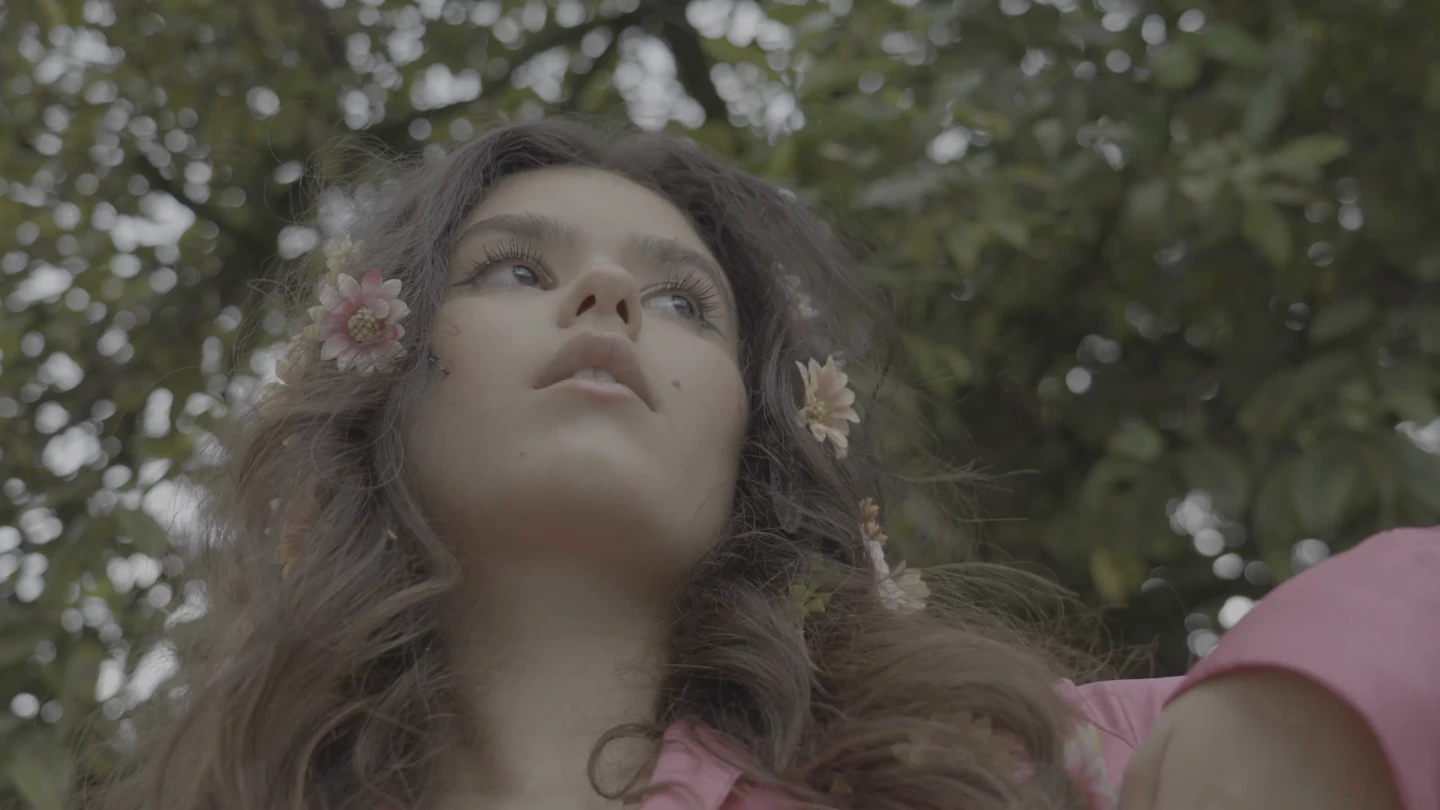
Balance ilustrativo + LUT inicial Warm Daylight.
Arrastra sobre la imagen o enfoca el control y usa las flechas del teclado. El original está a la izquierda y la versión con color a la derecha. Inicio muestra la versión con color; Fin muestra el original.
Material de stock real. Los ejemplos Log usan un balance ilustrativo de contraste/saturación seguido del LUT inicial de ReelClip indicado. El ejemplo de arquitectura ya parece listo para visualización y solo recibe Classic Mono. Las descripciones de quienes suben el material no establecen la curva de grabación y el gamut de los archivos descargados; estas son ilustraciones de gradación, no conversiones de cámara calibradas. Sin generación de IA ni reemplazo de sujetos.
Material: Rafael Nicida / Pexels · Licencia
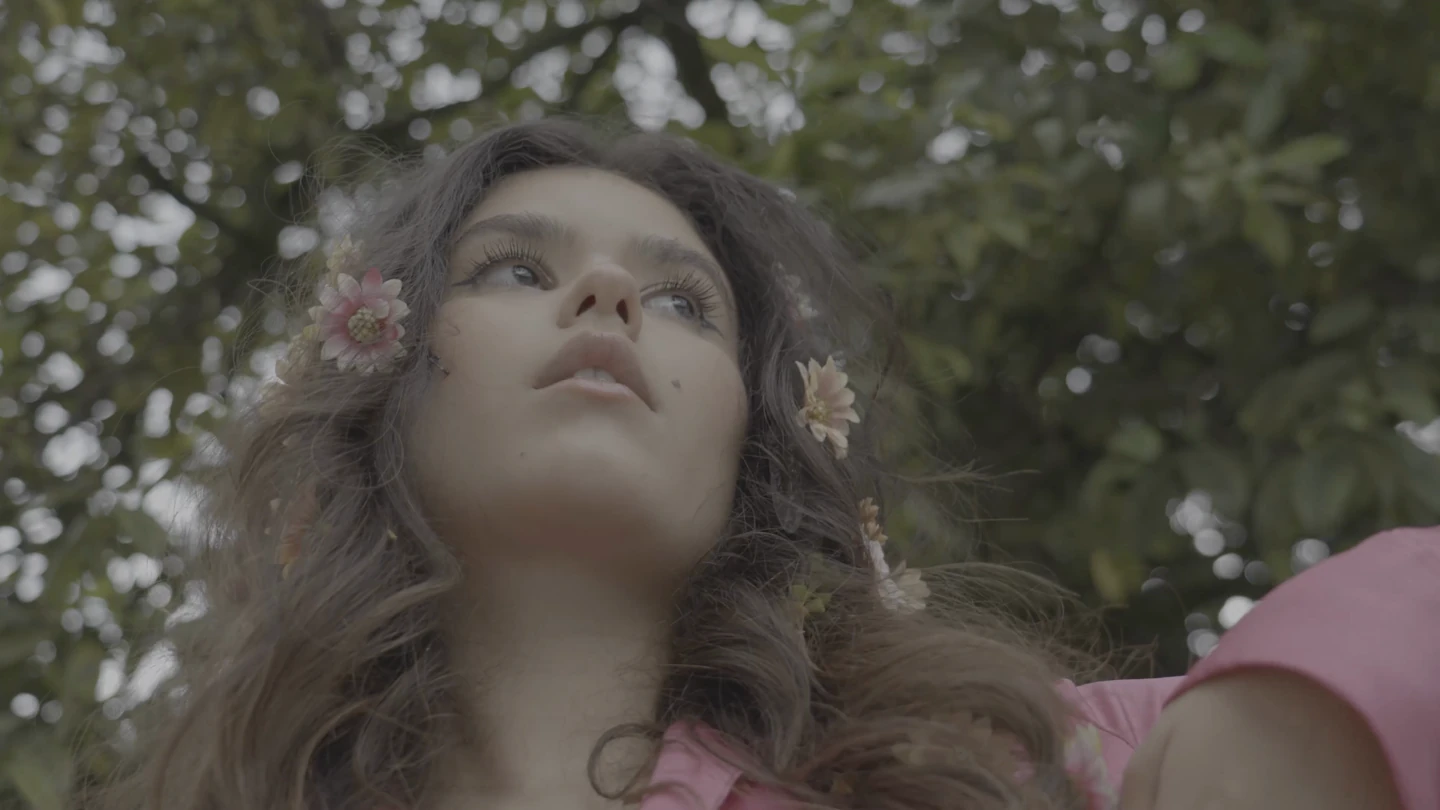
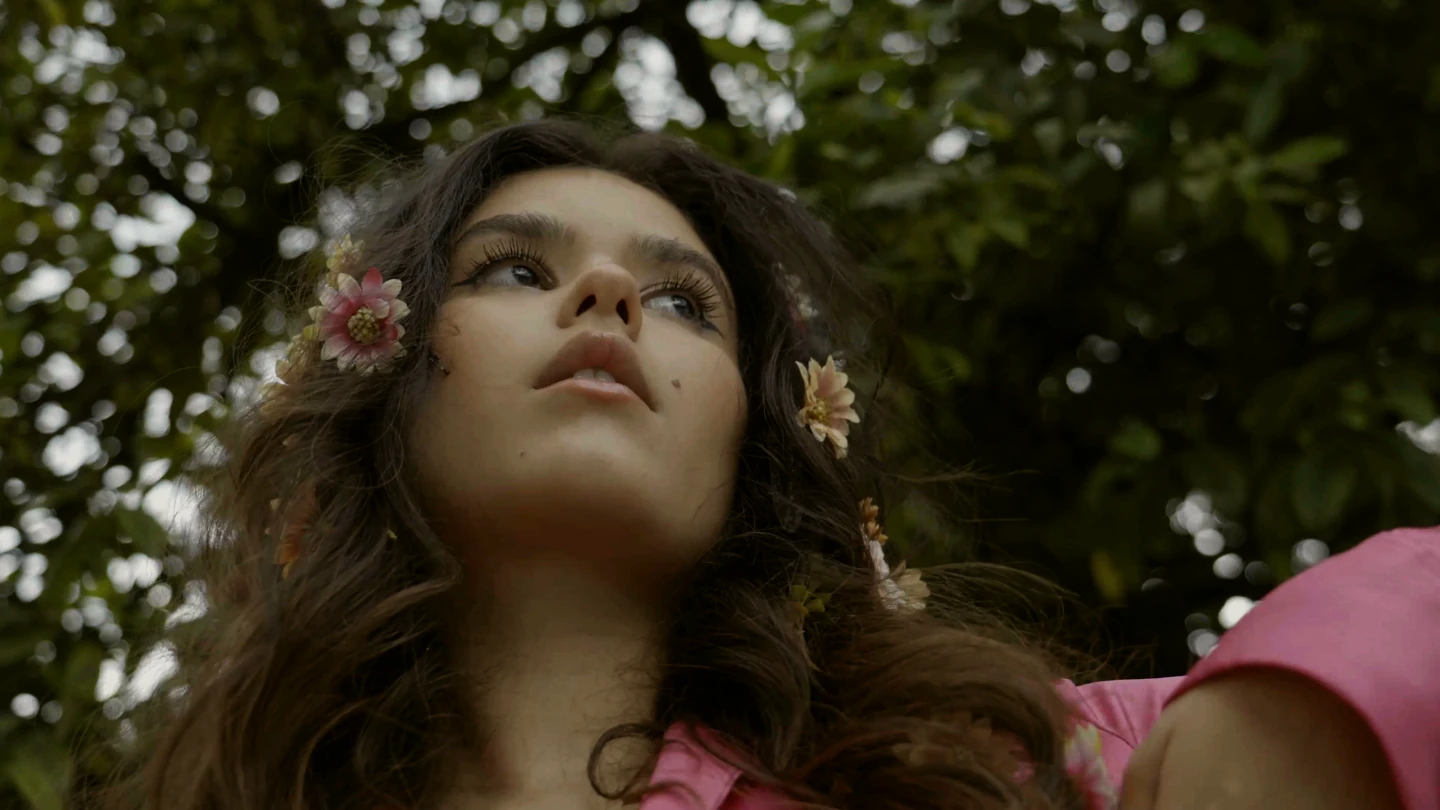
Estos ejemplos usan el mismo material real y looks de inicio que nuestra guía de LUTs gratuitos. El balance ilustrativo no es una conversión de fabricante calibrada. Evalúa un look en tu propio material antes de decidir si se adapta a tu proyecto.
La conversión de cámara y los LUTs creativos hacen trabajos diferentes
Una conversión de cámara mapea una codificación de grabación específica al espacio de trabajo o visualización destinado. Empareja tanto la curva log como la gama de color: dos archivos descritos como "log" pueden necesitar transformaciones diferentes.
Un LUT creativo estiliza la imagen convertida. Puede calentar los highlights, enfriar las sombras o reducir la saturación. No puede corregir una transformación de origen incorrecta, y un LUT por sí solo no añade grano de película o halación.
ReelClip aplica la transformación de cámara proporcionada antes del look creativo. Mantén la conversión técnica en el control de transformación de cámara y el estilo en el control de look creativo. Verifica los requisitos de entrada de cada LUT en lugar de asumir que cada archivo .cube sirve para el mismo propósito.
Si el resultado se ve mal
- ¿Sigue deslavado? Confirma que una transformación de cámara está cargada, no solo un perfil log seleccionado.
- ¿Demasiado contrastado? Verifica si hay una conversión aplicada dos veces y confirma que el LUT creativo espera tu espacio de color convertido.
- ¿Colores antinaturales? Vuelve a verificar la gama de grabación, balance de blancos y archivo de conversión antes de aumentar la intensidad del look.
- ¿Un archivo no se importa? Verifica el contenedor de video y el códec. Seleccionar Otro log no añade soporte para un formato de video de otro modo no compatible.
Prueba el flujo de trabajo con tu propio material
Empieza con un clip corto que contenga un rostro, objetos neutros y algún detalle brillante. Revisa la conversión de cámara con el look creativo desactivado, luego añade el look con una intensidad moderada. Los clips de diferentes cámaras pueden seguir necesitando ajustes individuales de exposición y balance de blancos.
La previsualización del color y la renderización se ejecutan en el dispositivo. Puedes importar, editar y previsualizar antes de actualizar. La exportación de vídeo requiere acceso Pro/Creator; las opciones de compra disponibles incluyen planes recurrentes y acceso de por vida. La compra de un paquete de LUTs independiente no desbloquea la exportación de vídeo.