So bearbeitest du Log-Material auf dem iPhone: Kamerakonvertierung und kreative LUTs
Wähle das richtige Kameraprofil, importiere eine passende Konvertierungs-LUT und füge in ReelClip einen kreativen Look hinzu. Erfahre, was du vor dem Export von Log-Material prüfen solltest.
5 Min. LesezeitLog-Material kann vor der Farbkonvertierung ausgewaschen aussehen. Um es zu graden, passe zuerst das Aufnahmeprofil der Kamera mit der richtigen technischen Transformation an, wähle dann einen kreativen Look. ReelClip hält diese beiden Schritte getrennt, damit du den Stil anpassen kannst, ohne die Kamerakonvertierung zu ersetzen.
Die Auswahl eines Log-Profils installiert keine Konvertierungs-LUT. Du brauchst eine kompatible Videodatei und eine passende Kamerakonvertierungs-.cube-Datei für den unten beschriebenen Log-Workflow.
Welche Kameraprofile kannst du auswählen?
- DJI: D-Log, D-Log M und D-Log 2.
- Apple: Apple Log und Apple Log 2.
- HDR: HLG und PQ, werden separat von importierten Log-Konvertierungs-LUTs behandelt.
- Standard: Material, das bereits displayfertig ist.
- Other log: eine andere Log-Quelle mit passender importierter Kameratransformation.
Die automatische Erkennung kann unterstützte Metadaten und Dateinamen-Hinweise nutzen. Prüfe die Auswahl anhand deiner Kameraeinstellungen: ein Dateiname ist ein Vorschlag, und Übertragungen oder frühere Bearbeitungen können die für die App verfügbaren Informationen verändern.
Sony, Canon, Panasonic und Blackmagic sind keine benannten Profilvoreinstellungen in ReelClip. Für Material von diesen Kameras verwende Other log mit der richtigen Konvertierungs-LUT, sofern das iPhone die Videodatei decodieren kann. Eine Kameramarke allein stellt keine Kompatibilität mit jedem Codec oder RAW-Format her.
Konvertiere Log-Material, bevor du einen kreativen Look hinzufügst
- Importiere deinen Clip. Verwende nach Möglichkeit die Originalaufnahme und bestätige Aufnahmeprofil und Gamut.
- Wähle das Quellprofil. Prüfe in den Farbsteuerungen das erkannte Profil oder wähle die passende Log-Option.
- Importiere die Kameratransformation. Wähle eine .cube-Konvertierung, die zur Kamera, Aufnahmekurve und zum Gamut passt. Prüfe deren Dokumentation auf den erwarteten Ausgabefarbraum. Ein mit „LUT needed“ markiertes Log-Profil benötigt weiterhin diese Datei.
- Füge eine kreative LUT hinzu. Wähle einen Look, der für das konvertierte Bild gedacht ist. Die universellen kreativen Packs erwarten normalisierten sRGB/Rec.709-Eingang. Nutze die Stärke-Steuerung, um den kreativen Effekt anzupassen.
- Überprüfe, dann exportiere. Prüfe Hauttöne, helle Himmel und Schattendetails. Bearbeitung und Vorschau sind kostenlos verfügbar; das Speichern des fertigen Videos erfordert Pro/Creator-Zugang.
Wende die technische Konvertierung einmal an. Wenn ein anderer Editor die Datei bereits in Standard-SDR konvertiert hat, wähle Standard, anstatt die ursprüngliche Log-Konvertierung erneut anzuwenden. Eine doppelte Konvertierung kann übermäßigen Kontrast und abgeschnittene Details erzeugen.
Mehr zur Auswahl und zum Import kreativer LUTs findest du unter wie man eine LUT auf dem iPhone anwendet. Du kannst auch Kamerakonvertierungs-Ressourcen und Starter-Looks durchstöbern.
Vergleiche echtes Material vor und nachher
Ziehe den Schieberegler, um echte Stock-Footage-Frames mit illustrativen Gradings zu vergleichen. Log befindet sich bei den Log-Beispielen links; das displayfertige Stadtbeispiel ist mit Original beschriftet. Das gegradete Ergebnis befindet sich rechts. Jede Szene enthält ihre Footage-Quelle und Lizenzverlinkung.
Echtes Material · vor und nach
Outdoor-Porträt / Warm Daylight
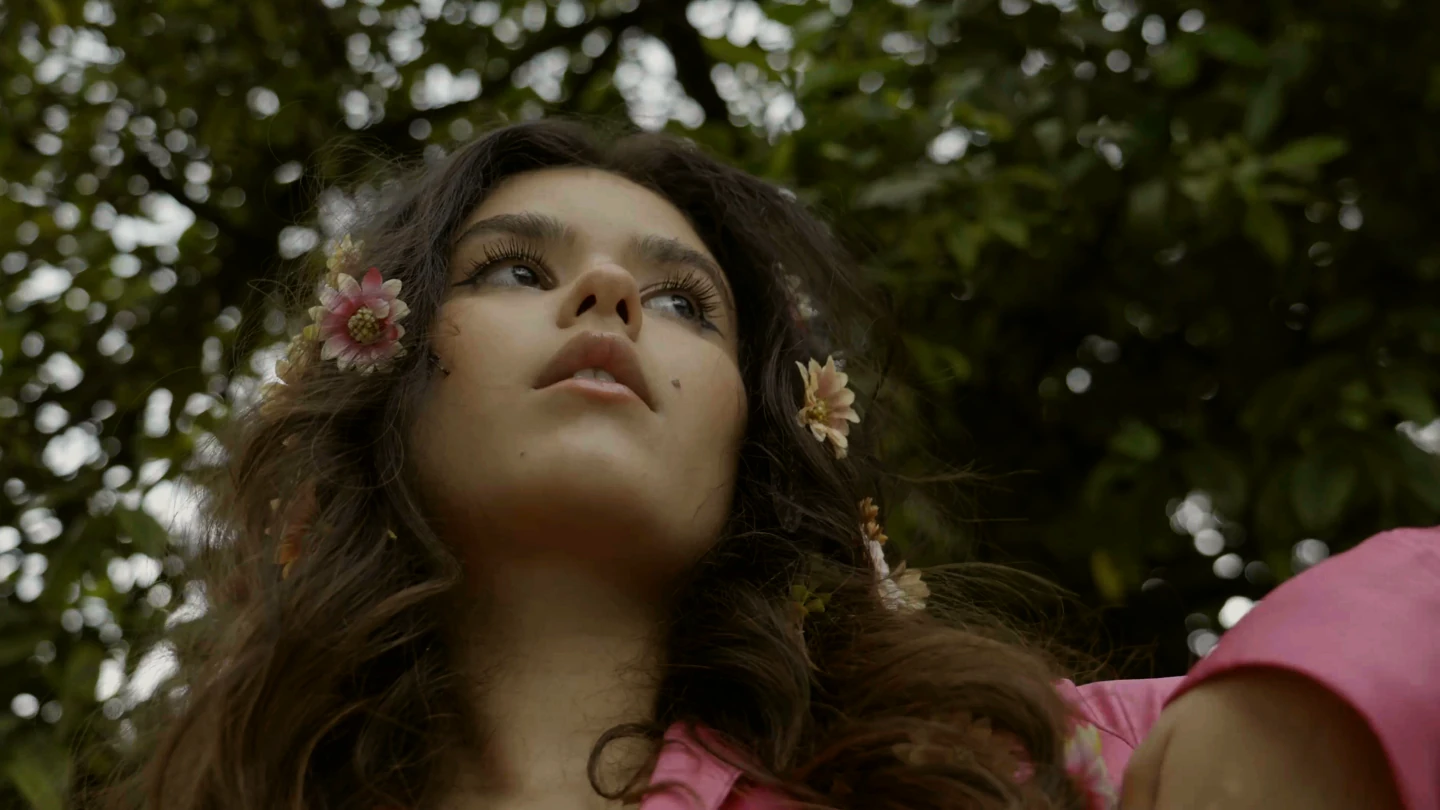
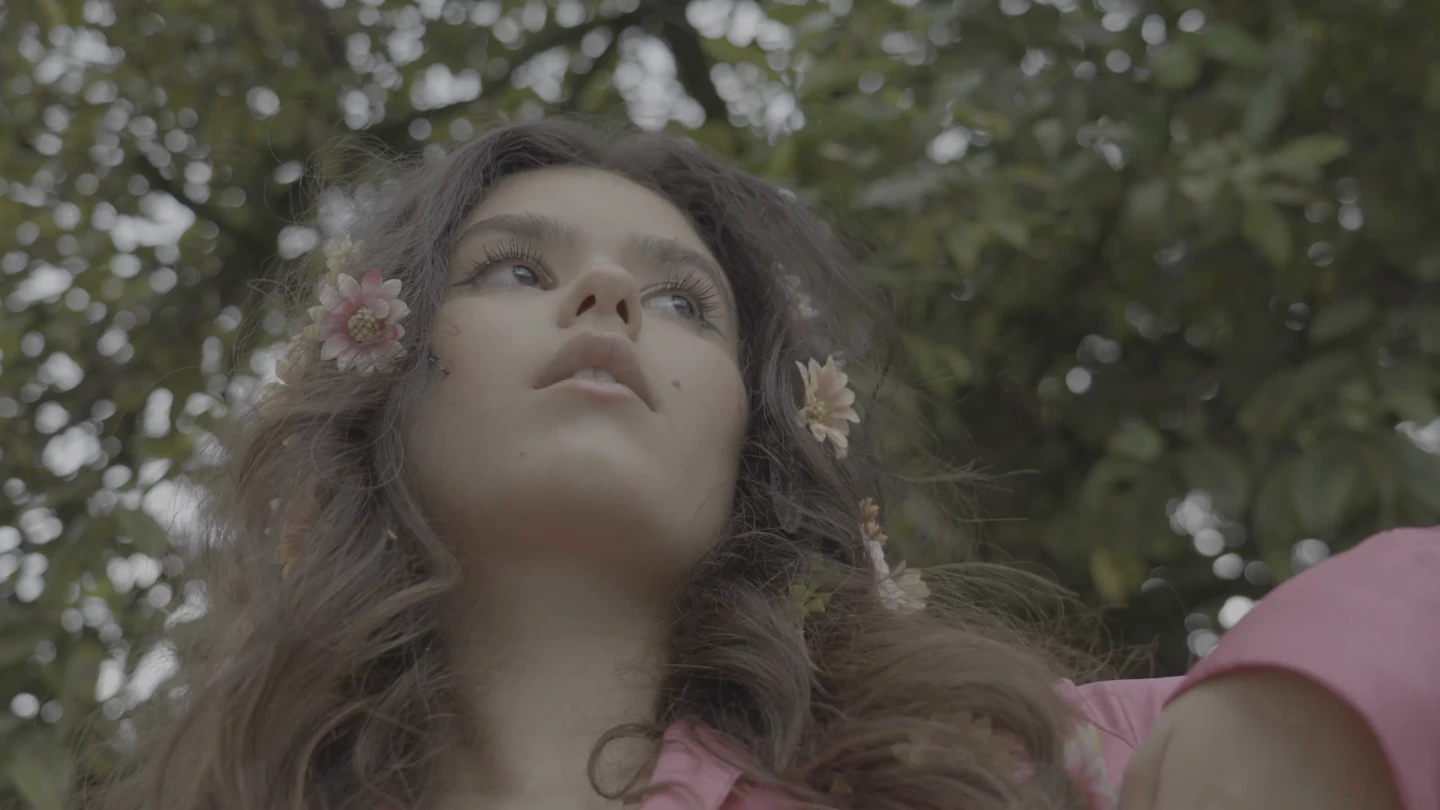
Illustrative Balance + Warm Daylight Starter-LUT.
Ziehe über das Bild, oder fokussiere den Vergleich und verwende die Pfeiltasten. Before ist links; graded ist rechts. Home zeigt den Grade; End zeigt die Quelle.
Echtes Stock-Material. Log-Beispiele verwenden eine illustrative Kontrast/Sättigung-Balance gefolgt vom genannten ReelClip-Starter-LUT. Das Architektur-Beispiel ist bereits display-ready und erhält nur Classic Mono. Uploader-Beschreibungen legen die Aufnahmekurve und das Gamut der heruntergeladenen Dateien nicht fest; dies sind Grading-Illustrationen, keine kalibrierten Kamerakonvertierungen. Keine KI-Generierung oder Subjekt-Ersetzung.
Material: Rafael Nicida / Pexels · Lizenz
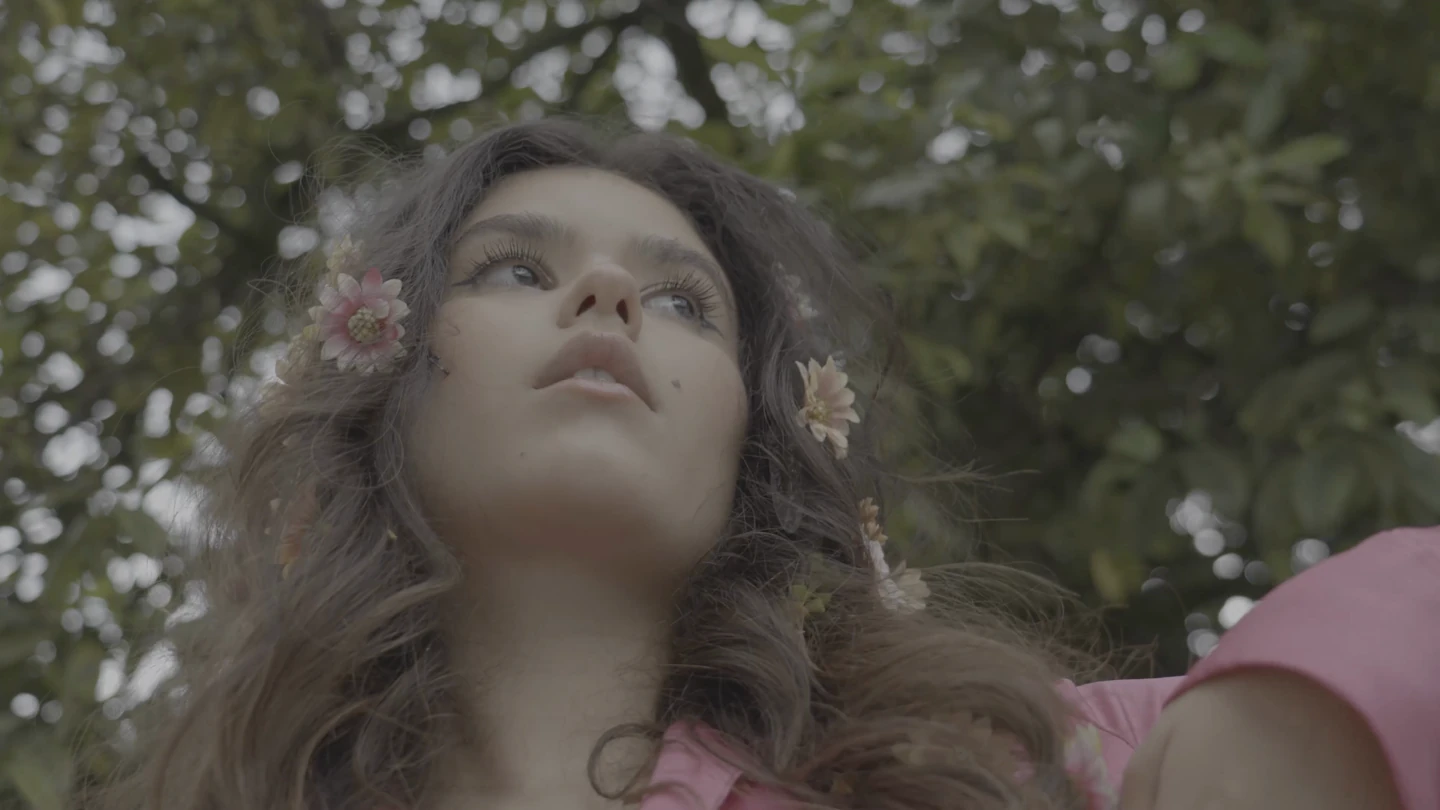
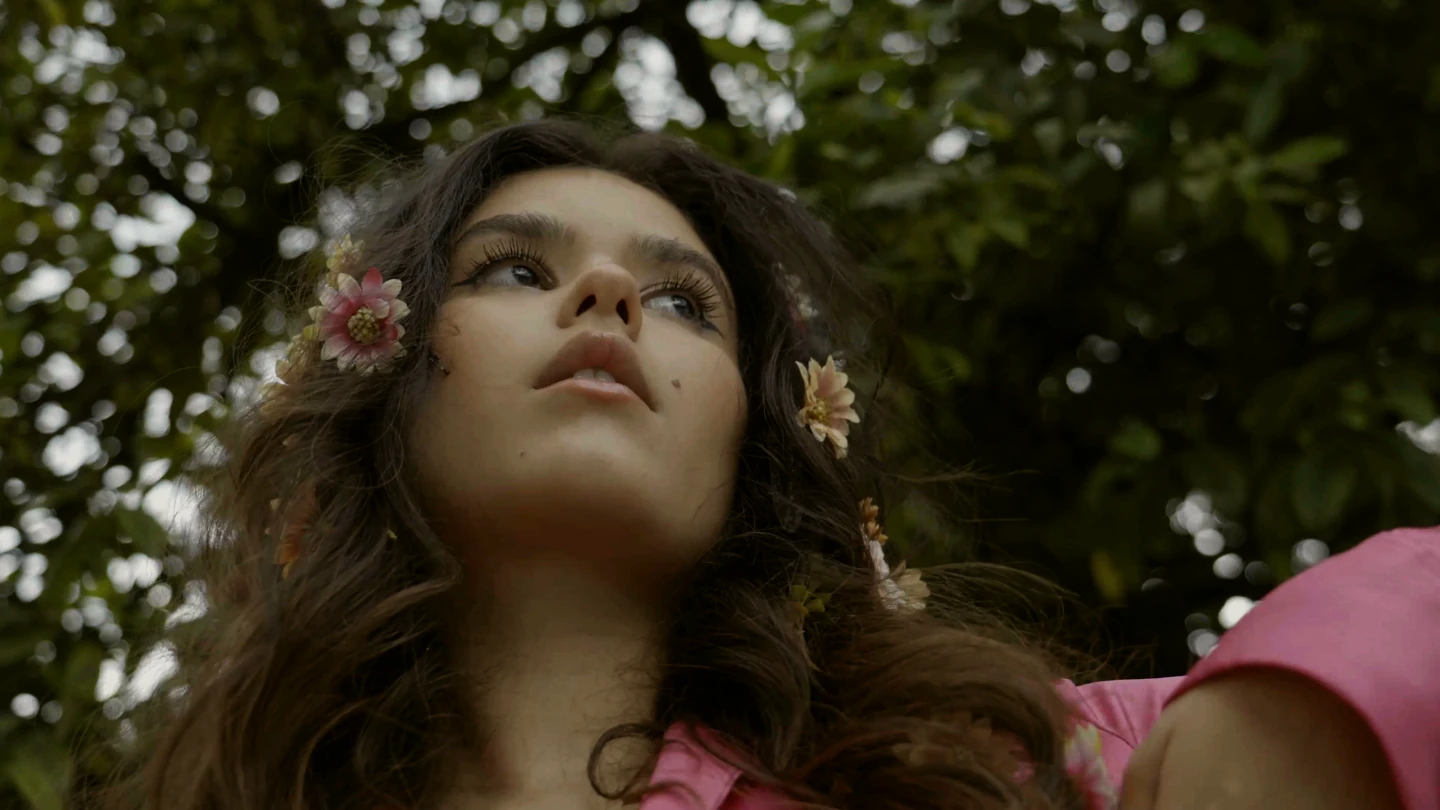
Diese Beispiele verwenden dasselbe echte Material und dieselben Starter-Looks wie unser kostenloser LUT-Guide. Die illustrative Balance ist keine kalibrierte Herstellerkonvertierung. Bewerte einen Look an deinem eigenen Material, bevor du entscheidest, ob er zu deinem Projekt passt.
Kamerakonvertierung und kreative LUTs erfüllen unterschiedliche Aufgaben
Eine Kamerakonvertierung bildet eine bestimmte Aufnahmekodierung in den gewünschten Arbeits- oder Displayraum ab. Passe sowohl die Log-Kurve als auch den Farbgamut an: zwei als „log“ beschriebene Dateien können unterschiedliche Transformationen benötigen.
Eine kreative LUT gestaltet das konvertierte Bild. Sie kann Highlights wärmen, Schatten kühlen oder die Sättigung reduzieren. Sie kann keine falsche Quelltransformation korrigieren, und eine LUT allein fügt kein Filmkorn oder Halation hinzu.
ReelClip wendet die bereitgestellte Kameratransformation vor dem kreativen Look an. Halte die technische Konvertierung in der Kameratransformations-Steuerung und den Stil in der kreativen-Look-Steuerung. Prüfe die Eingabeanforderungen jeder LUT, anstatt anzunehmen, dass jede .cube-Datei denselben Zweck erfüllt.
Wenn das Ergebnis falsch aussieht
- Immer noch ausgewaschen? Bestätige, dass eine Kameratransformation geladen ist, nicht nur ein Log-Profil ausgewählt wurde.
- Zu kontrastreich? Prüfe auf eine doppelt angewendete Konvertierung und bestätige, dass die kreative LUT deinen konvertierten Farbraum erwartet.
- Unnatürliche Farben? Überprüfe Aufnahmegamut, Weißabgleich und Konvertierungsdatei erneut, bevor du die Look-Stärke erhöhst.
- Eine Datei lässt sich nicht importieren? Prüfe Video-Container und Codec. Die Auswahl von Other log fügt keine Unterstützung für ein ansonsten nicht unterstütztes Videoformat hinzu.
Probiere den Workflow mit deinem eigenen Material aus
Beginne mit einem kurzen Clip, der ein Gesicht, neutrale Objekte und einige helle Details enthält. Überprüfe die Kamerakonvertierung mit deaktiviertem Creative-Look, dann füge den Look mit mittlerer Stärke hinzu. Clips von verschiedenen Kameras können weiterhin individuelle Anpassungen von Belichtung und Weißabgleich benötigen.
Farbvorschau und Rendering laufen auf dem Gerät. Du kannst importieren, bearbeiten und in der Vorschau ansehen, bevor du ein Upgrade durchführst. Video-Export erfordert Pro/Creator-Zugang; verfügbare Kaufoptionen umfassen wiederkehrende Pläne und lebenslangen Zugang. Ein eigenständiger LUT-Pack-Kauf schaltet den Video-Export nicht frei.